Kayıt ve İlk Kurulum
- Kayıt işlemini https://cmms.bakim724.com/pages/auth/register.php adresinden tamamlayın. Tüm bilgilerinizi eksiksiz ve doğru şekilde girerek hesabınızı oluşturun ve ilk girişinizi yapın.
- İşletme Admin hesabınız ile Yönetim menüsüne gidin. Not: İlk 30 gün boyunca tüm özellikleri ücretsiz olarak kullanabilirsiniz.
- Lokasyon ve Alt Lokasyon yapınızı kurun.
- Kullanıcıları (Teknisyen, Bakım Yöneticisi vb.) rollerine göre ekleyin.
- Makina Kategorileri ve Alt Kategorileri oluşturun.
- Makinaları kategorilerine ve lokasyonlara bağlayarak ekleyin.
- Yedek Parça Kategorileri ve Alt Kategorileri oluşturun.
- Yedek Parça Tedarikçilerini oluşturun.
- Yedek Parçaları ekleyin (kod, barkod, stok, min/maks, lokasyon, QR).
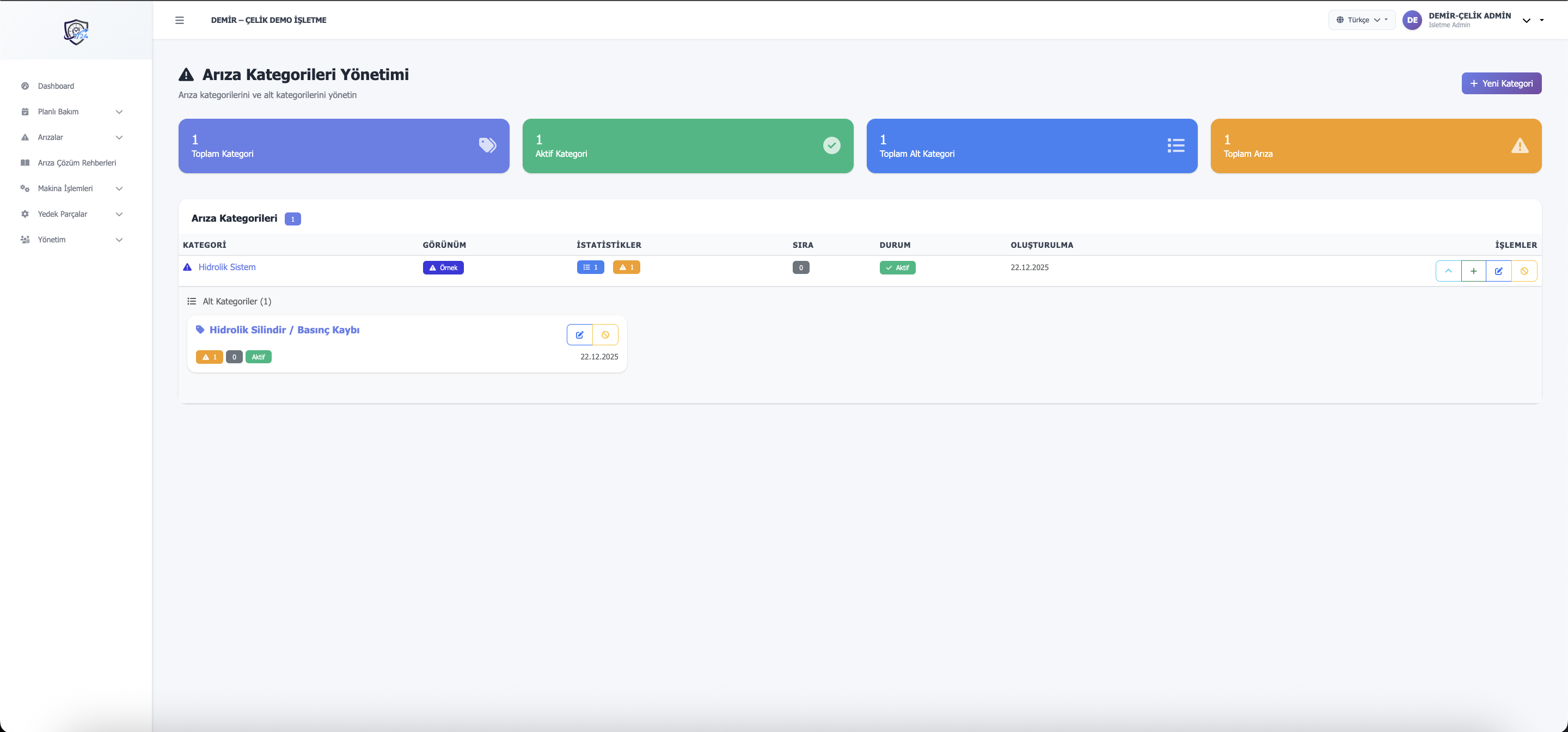
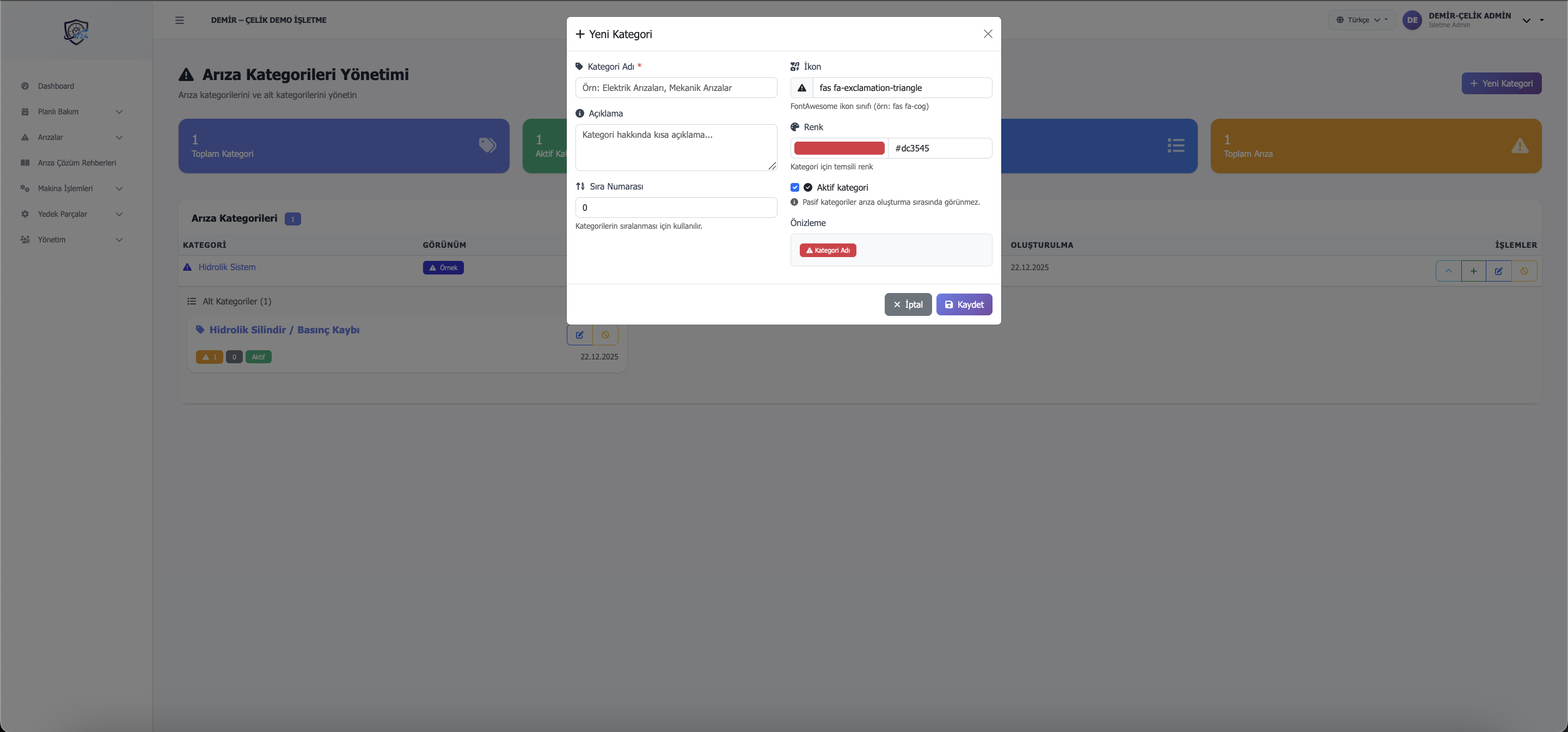
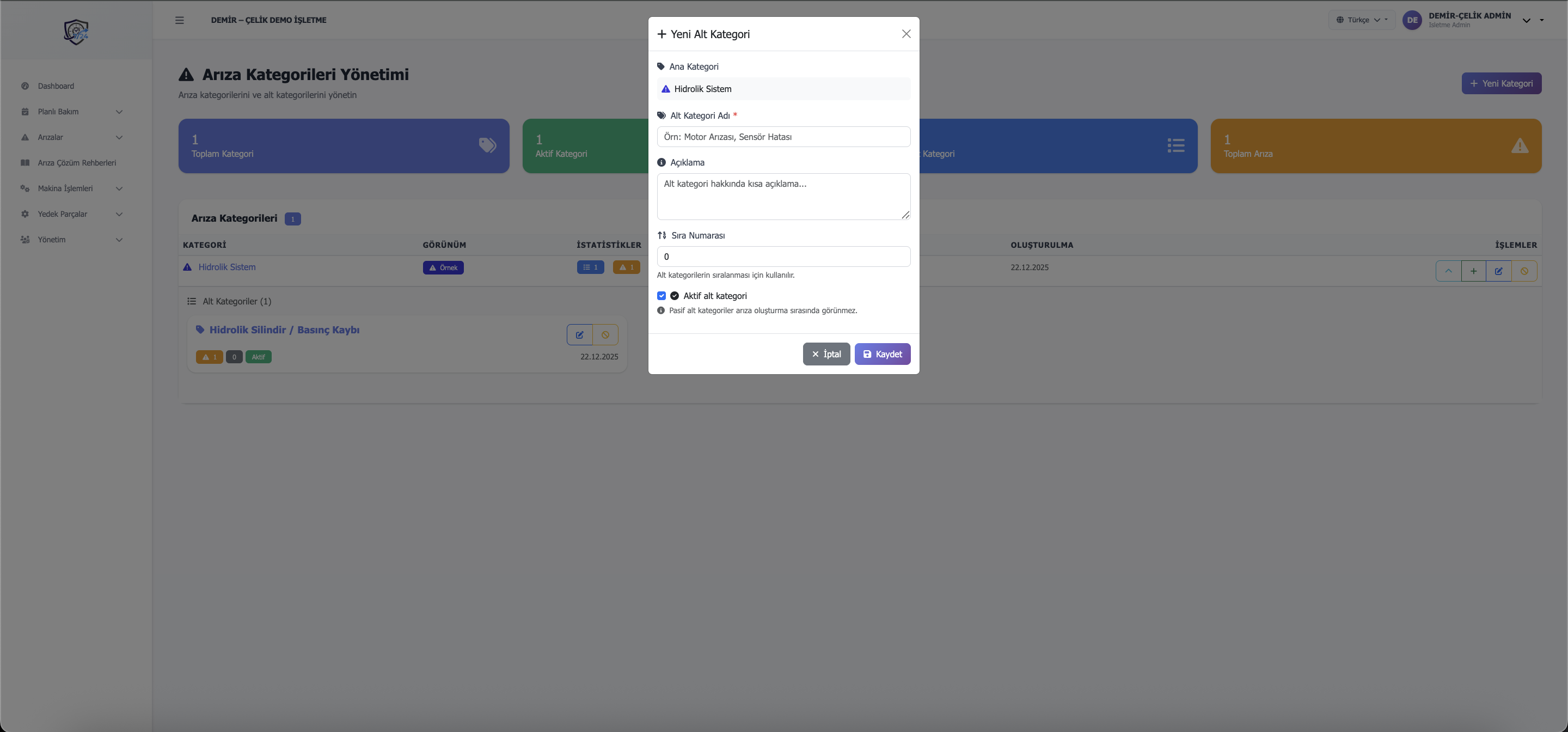
- Arıza Kategorileri ve Alt Kategorileri oluşturun.
- Arızaları bildirmeye ve Arıza Çözüm Rehberi toplamaya başlayın.
- Planlı Bakım için önce Bakım Planları oluşturun.
- Planlı Bakım İş Emirlerini bu planları atayarak oluşturun.
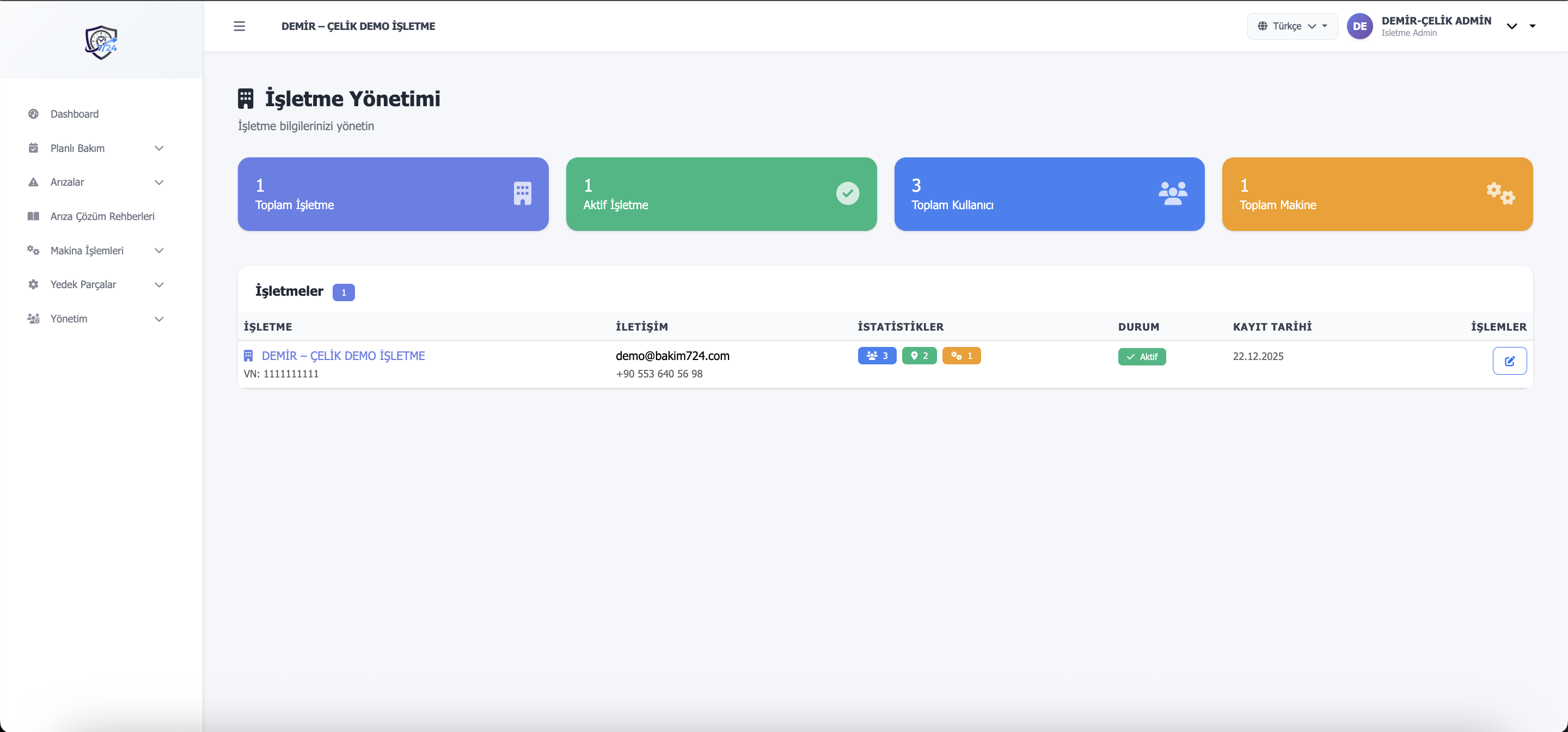
Yönetim (İşletmeler, Lokasyonlar, Kullanıcılar)
Genel Bakış
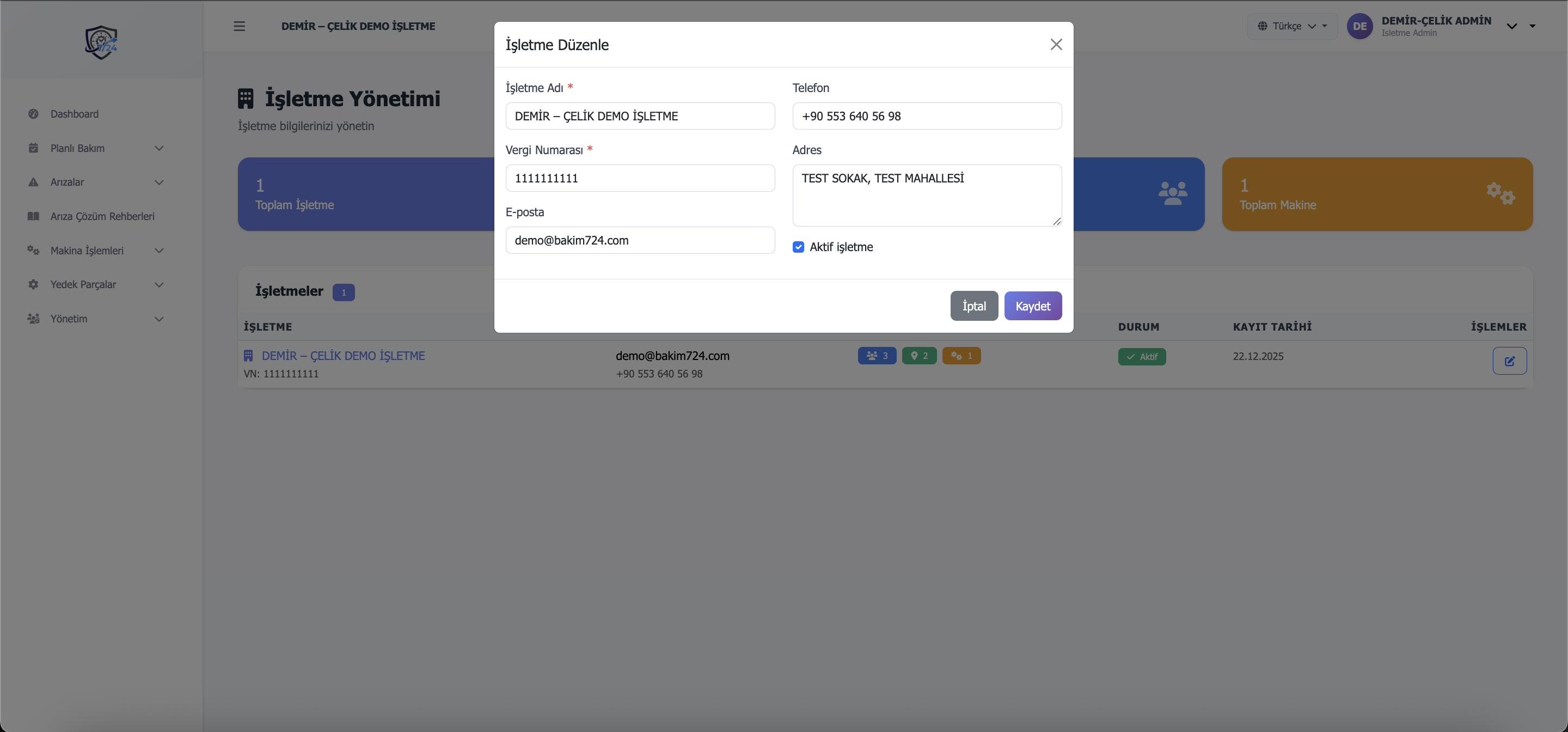
Yönetim alanı ile işletme bilgileri, lokasyon hiyerarşisi ve kullanıcı rollerini yönetirsiniz.
Lokasyon ve Alt Lokasyonlar
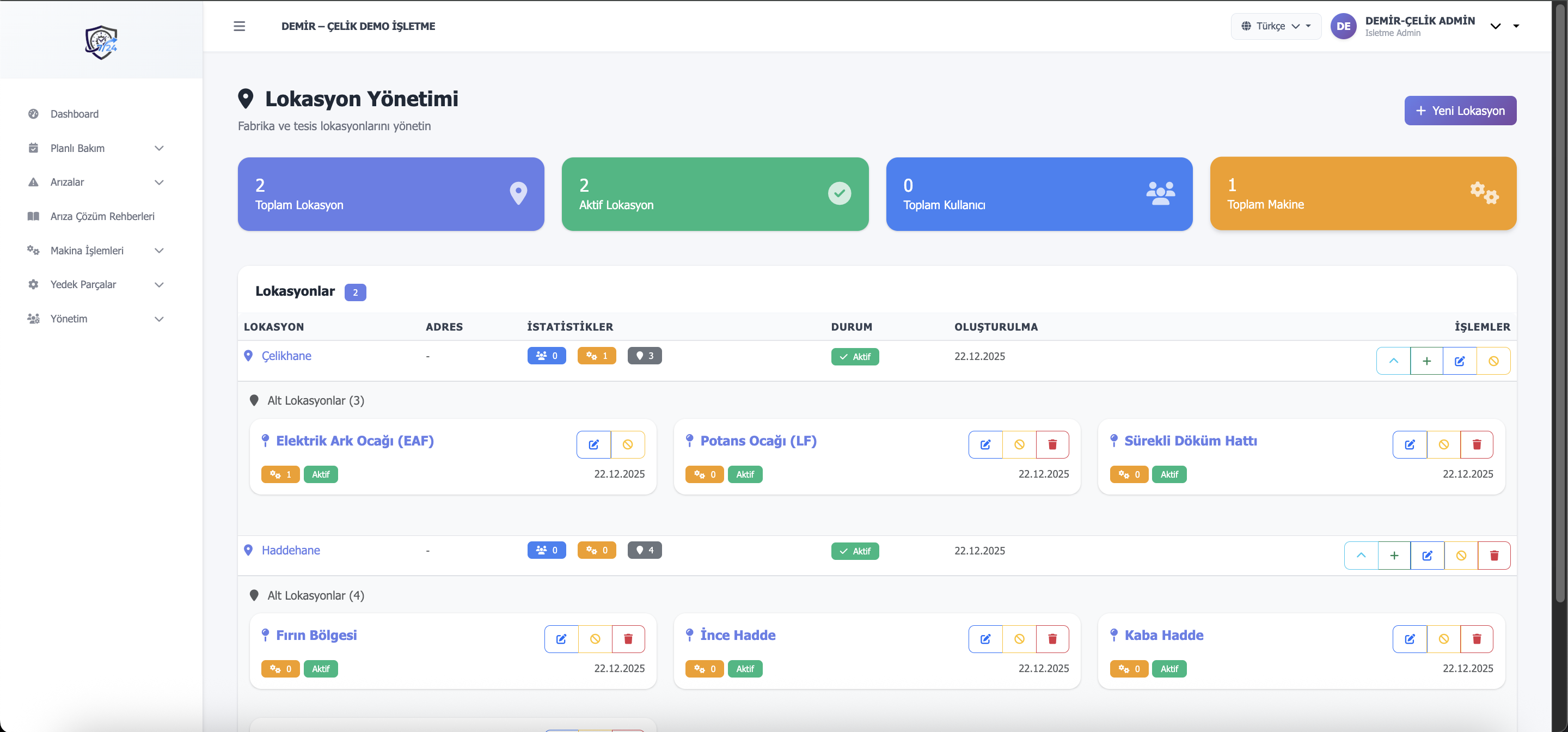
- Yönetim > Lokasyonlar sayfasına gidin.
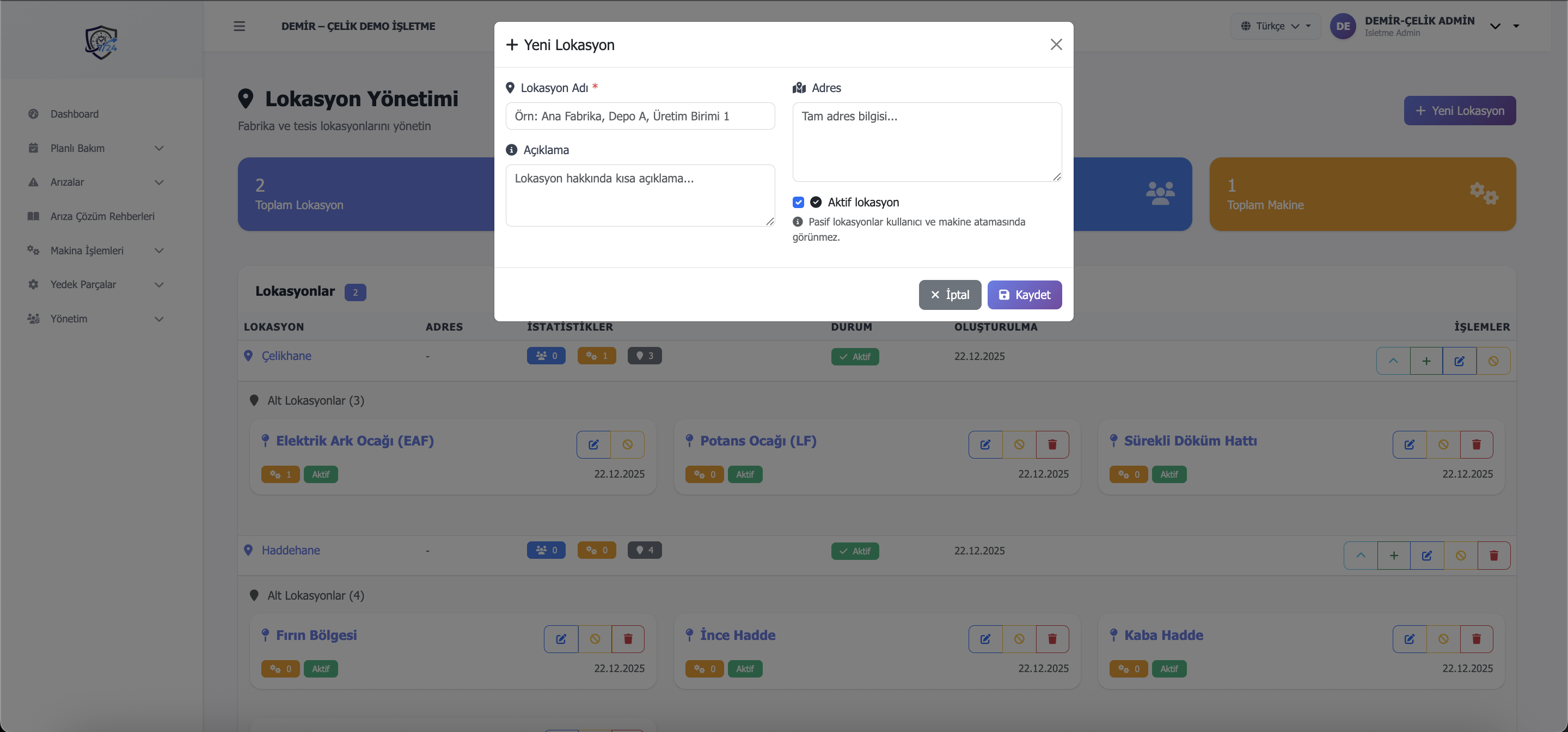
- "Lokasyon Ekle" butonuyla ana lokasyonları oluşturun (ör. Çelikhane, Haddehane).
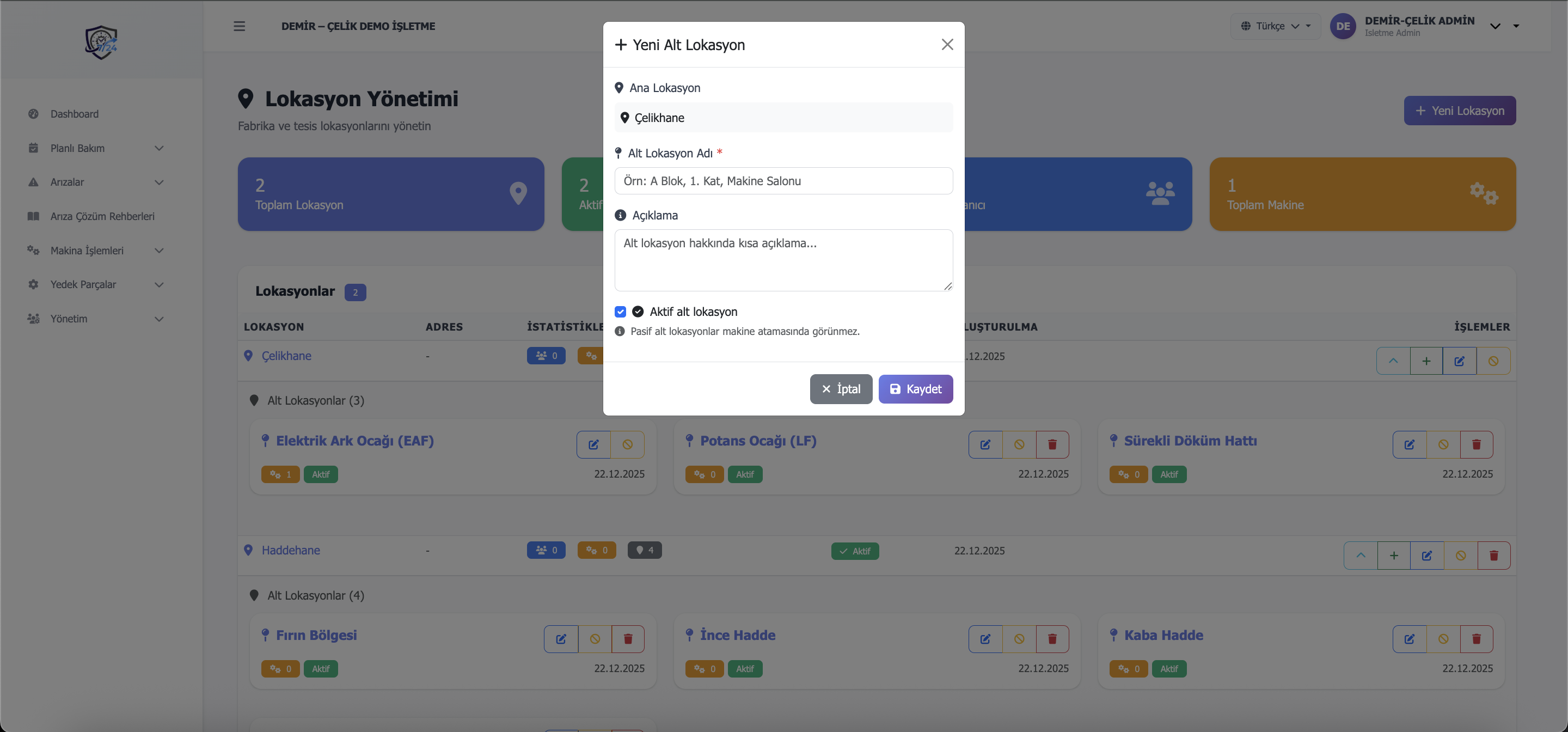
- Her lokasyonun altına Alt Lokasyonlar ekleyin (ör. EAF, LF, Sürekli Döküm).
- Lokasyonları Aktif yaparak makine atamalarında görünür hale getirin.
Kullanıcılar
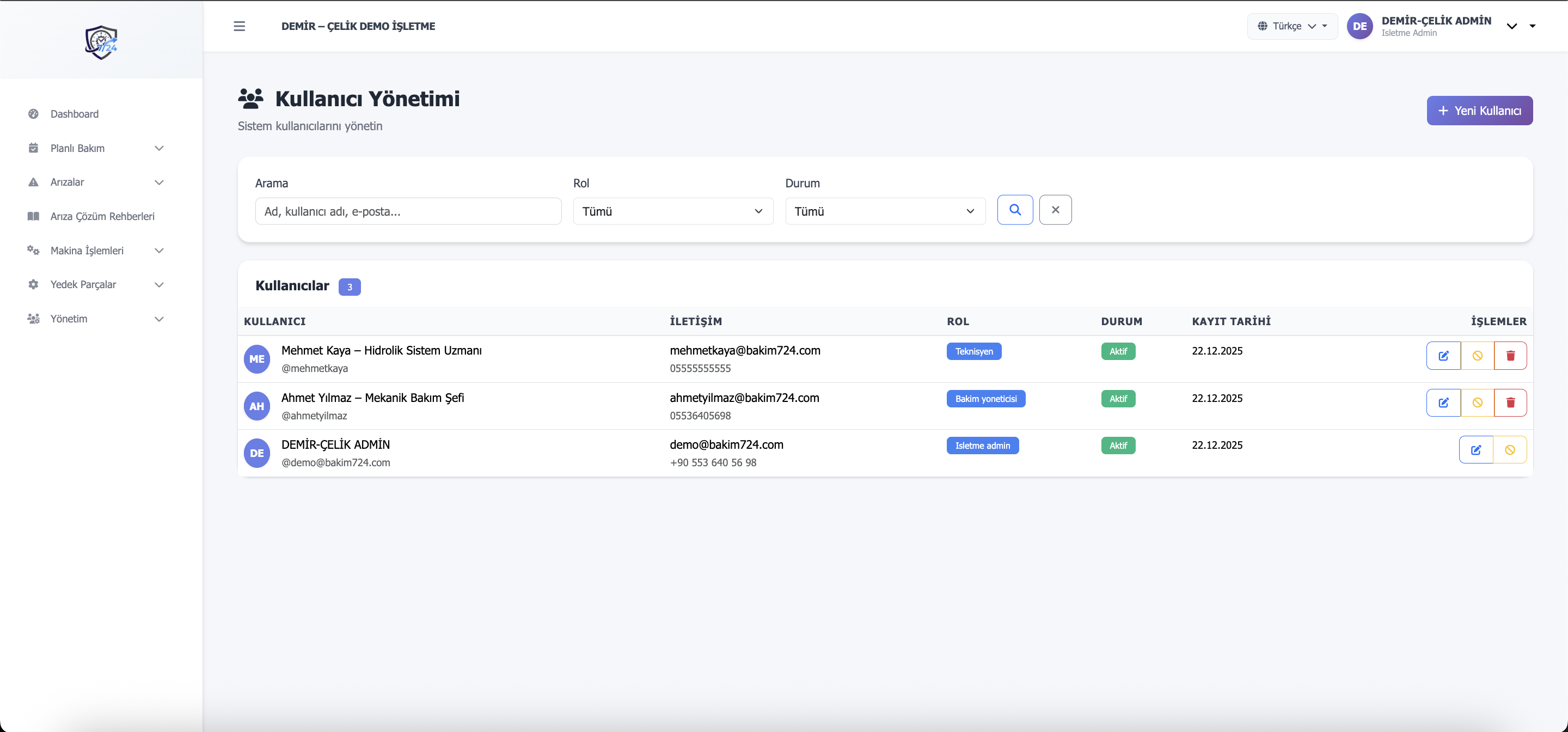
- Yönetim > Kullanıcılar sayfasına gidin.
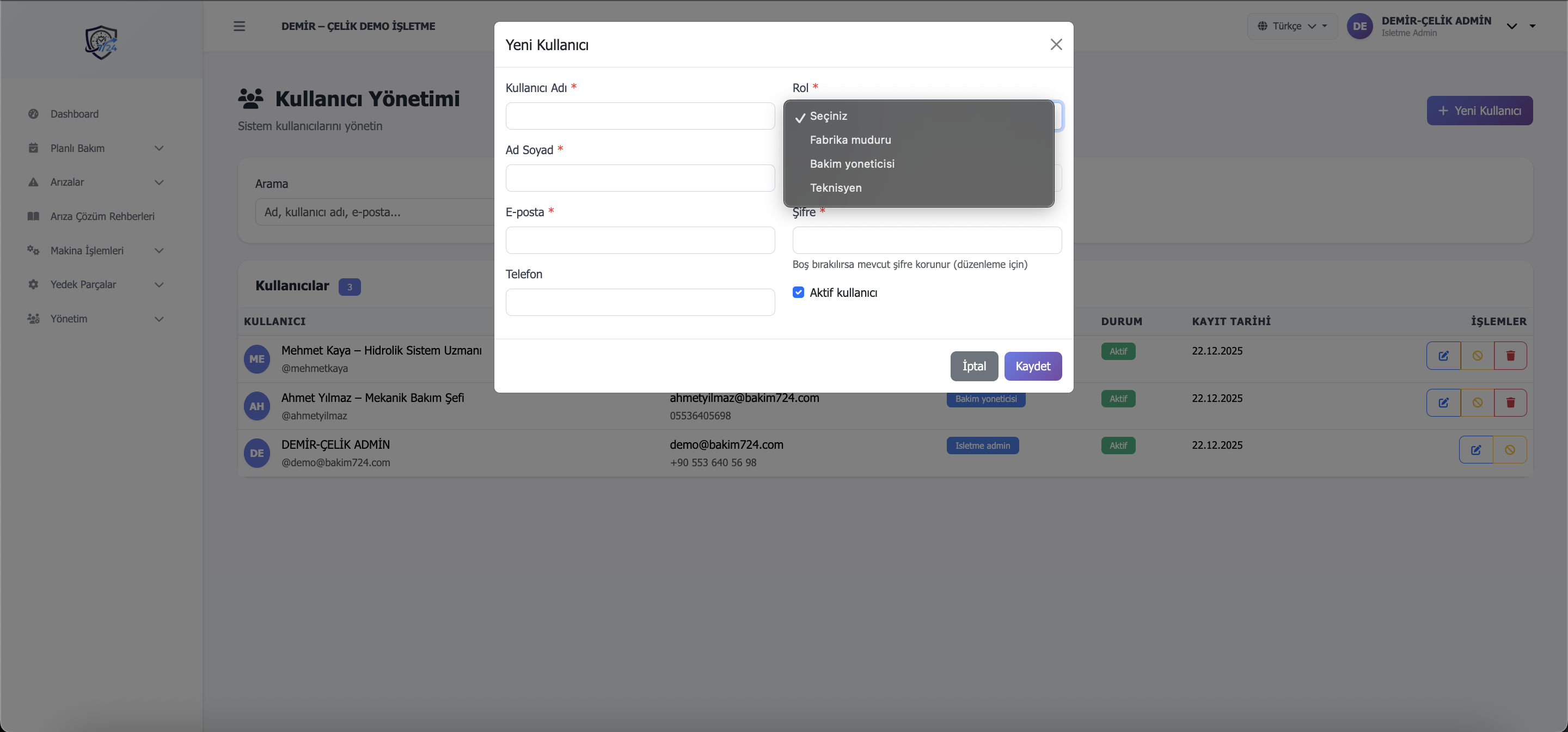
- "Kullanıcı Ekle" ile ad, e-posta, telefon ve Rol seçin (Teknisyen, Bakım Yöneticisi, Fabrika Müdürü, İşletme Admin).
- İhtiyaca göre kullanıcıyı Aktif yapın; şifre boş bırakılırsa sistem otomatik üretir.
Makina İşlemleri
Makina Ekleme
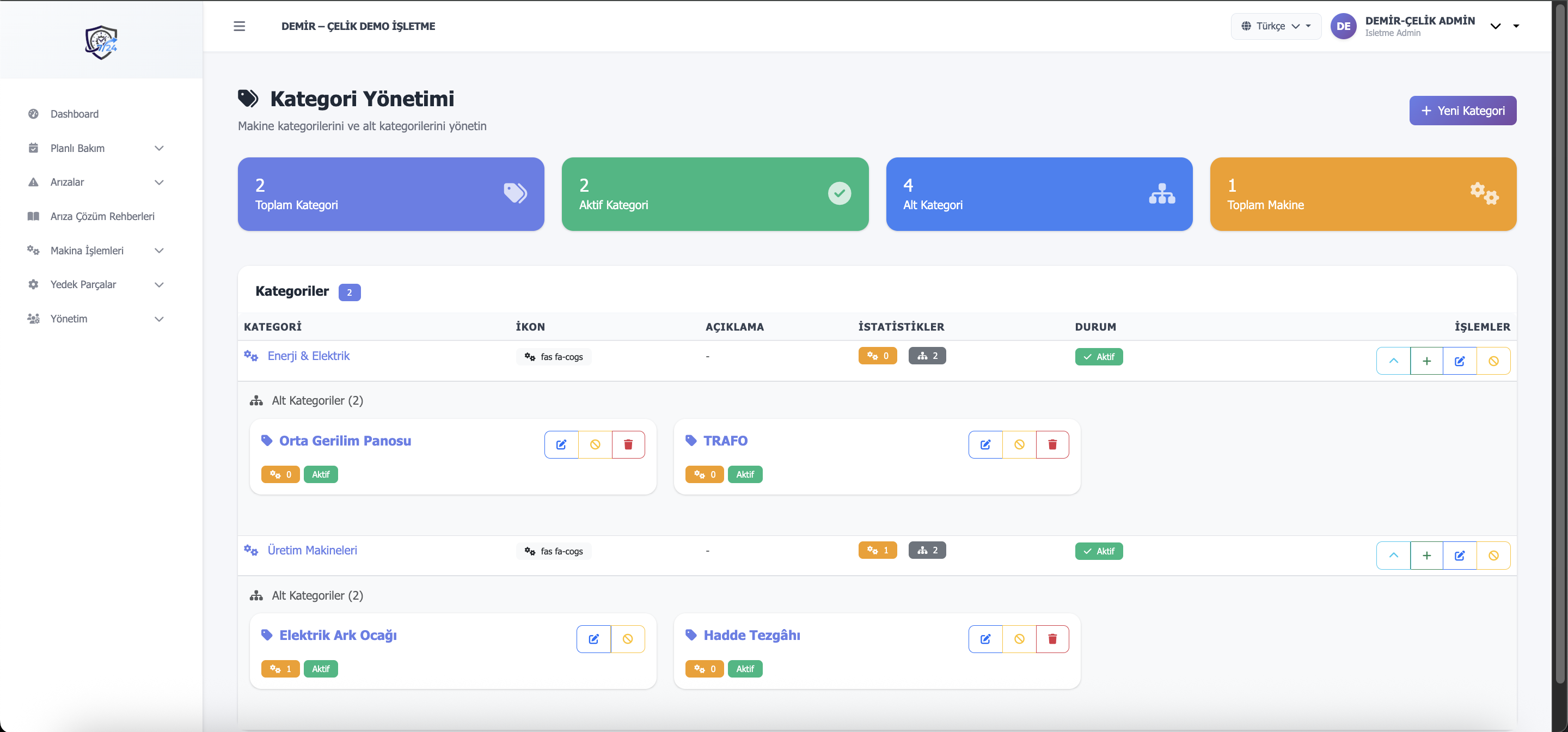
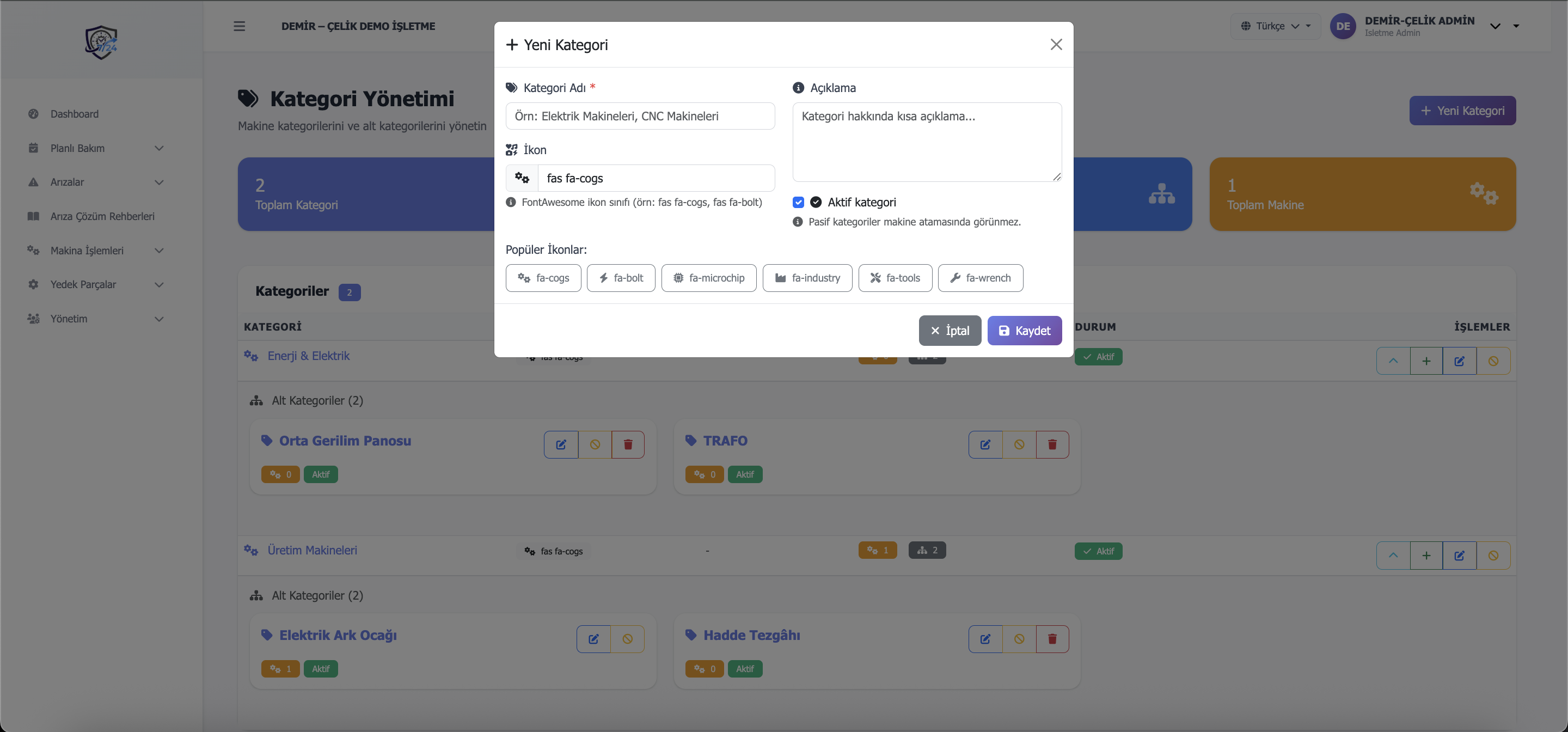
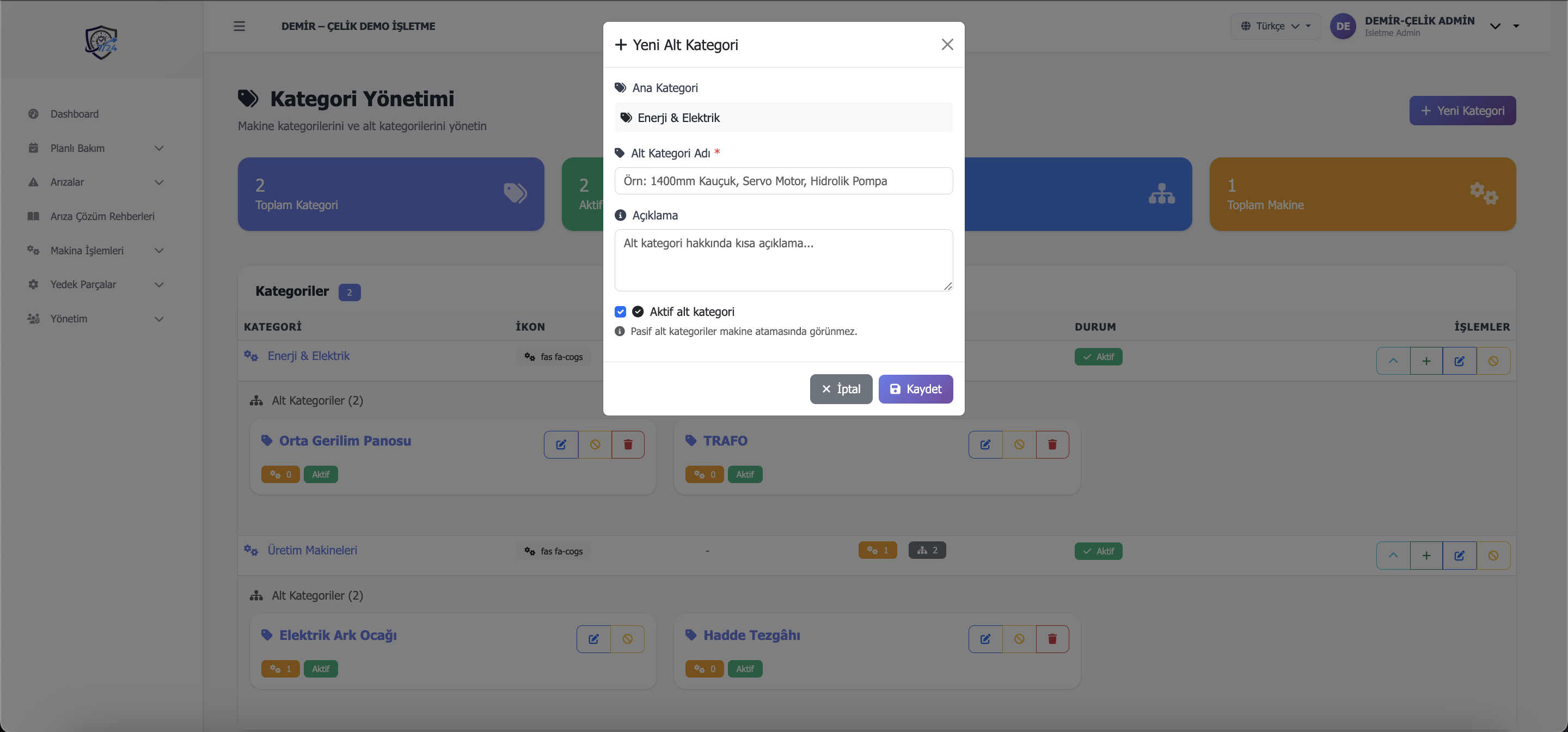
- Öncelikle Makina > Kategoriler bölümünde Ana Kategori ve Alt Kategori tanımlayın.
- İsteğe bağlı: Makina > Diğer Bilgiler Kategorileri bölümünde alan grupları oluşturun (örn. Teknik Özellikler, Bakım Talimatları). Bu kategoriler altında ihtiyaç duyduğunuz ek alanları tanımlayarak makina ekleme ekranında ekstra bilgiler olarak kullanabilirsiniz.
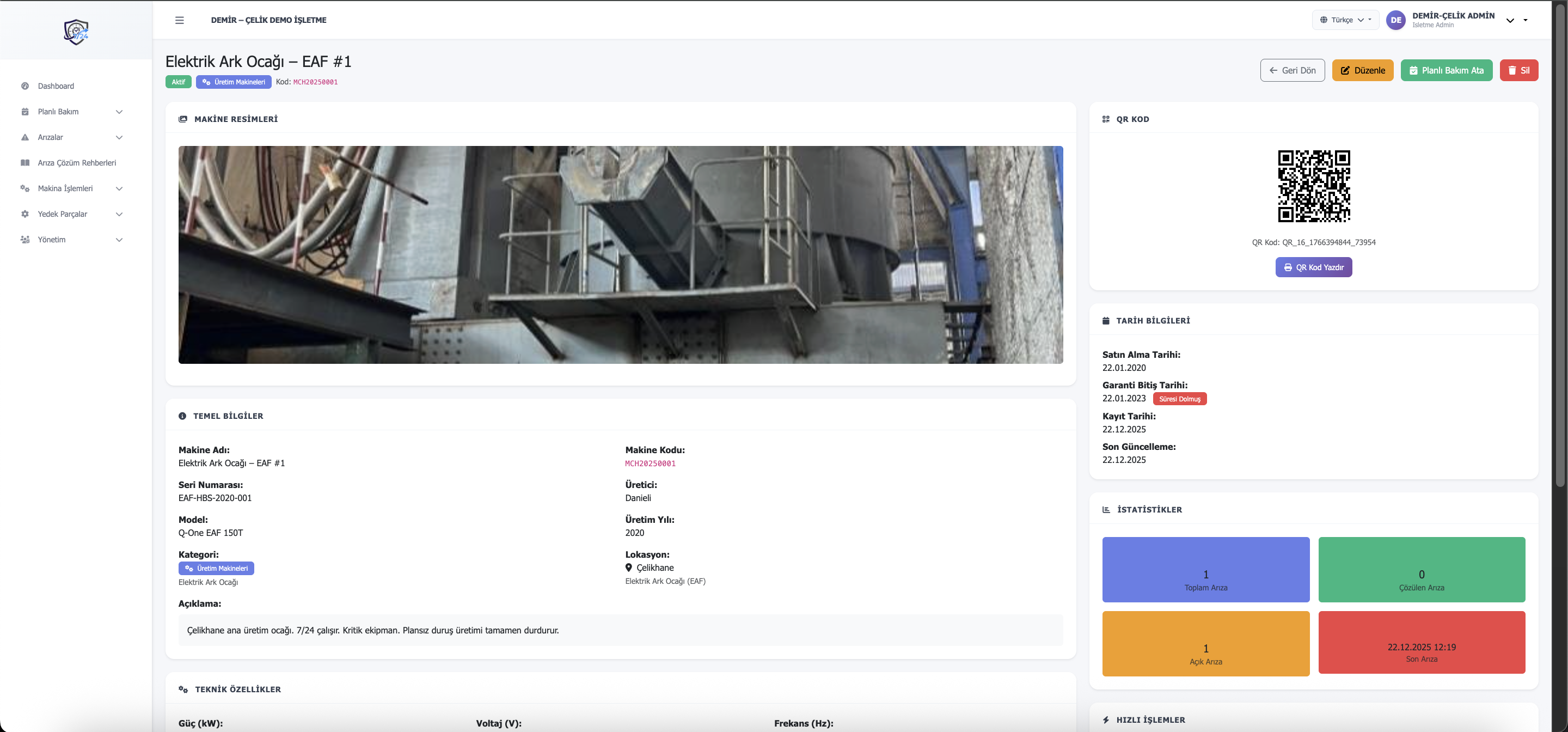
- Makina > Yeni Makina Ekle butonuna tıklayın.
- Temel bilgileri doldurun (Ad, Seri No, Üretici, Model, Üretim Yılı).
- Kategori ve Lokasyon/Alt Lokasyon atayın.
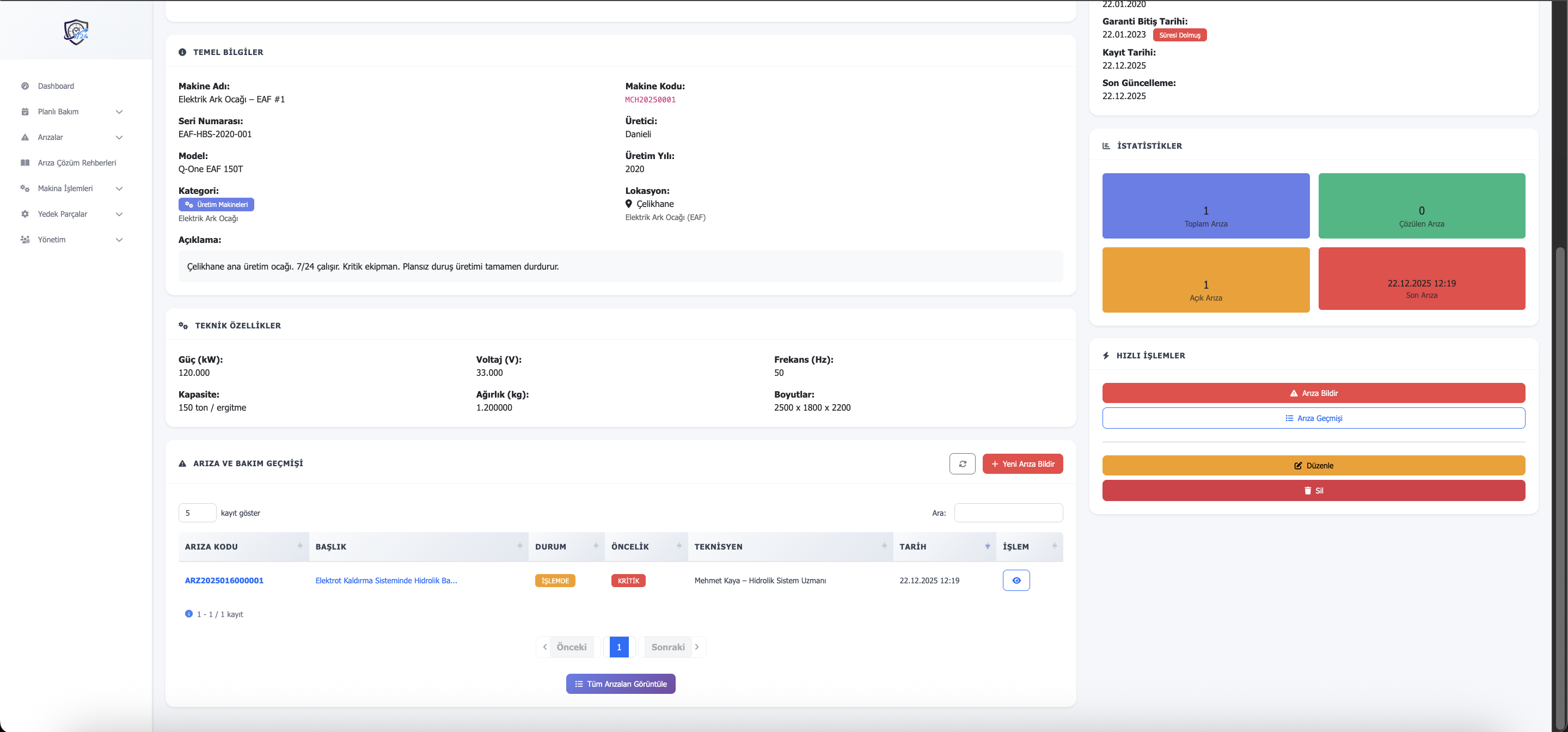
- Teknik özellikleri (Güç, Voltaj, Frekans, Kapasite vb.) ve varsa oluşturduğunuz Diğer Bilgiler alanlarını doldurun.
- Resimleri yükleyin ve kaydedin. Gerekirse QR kod yazdırın.
Öneri: Makina tiplerine göre farklı Diğer Bilgiler Kategorileri açarak (ör. Güvenlik Kontrolleri, Devreye Alma Notları) formu zenginleştirebilir, raporlamayı detaylandırabilirsiniz.
Makina Kategorileri

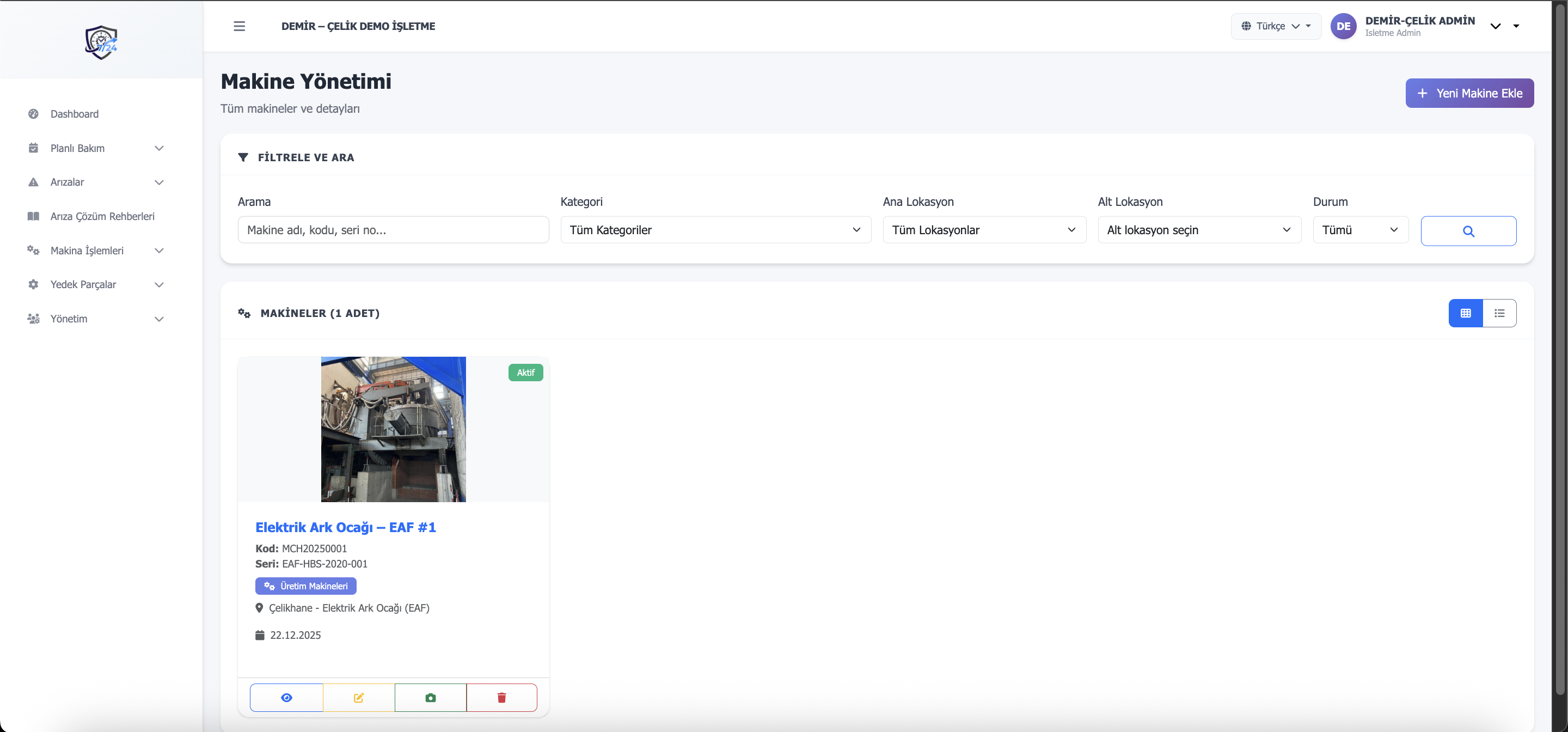
Makina Listesi ve Detay
Yedek Parçalar
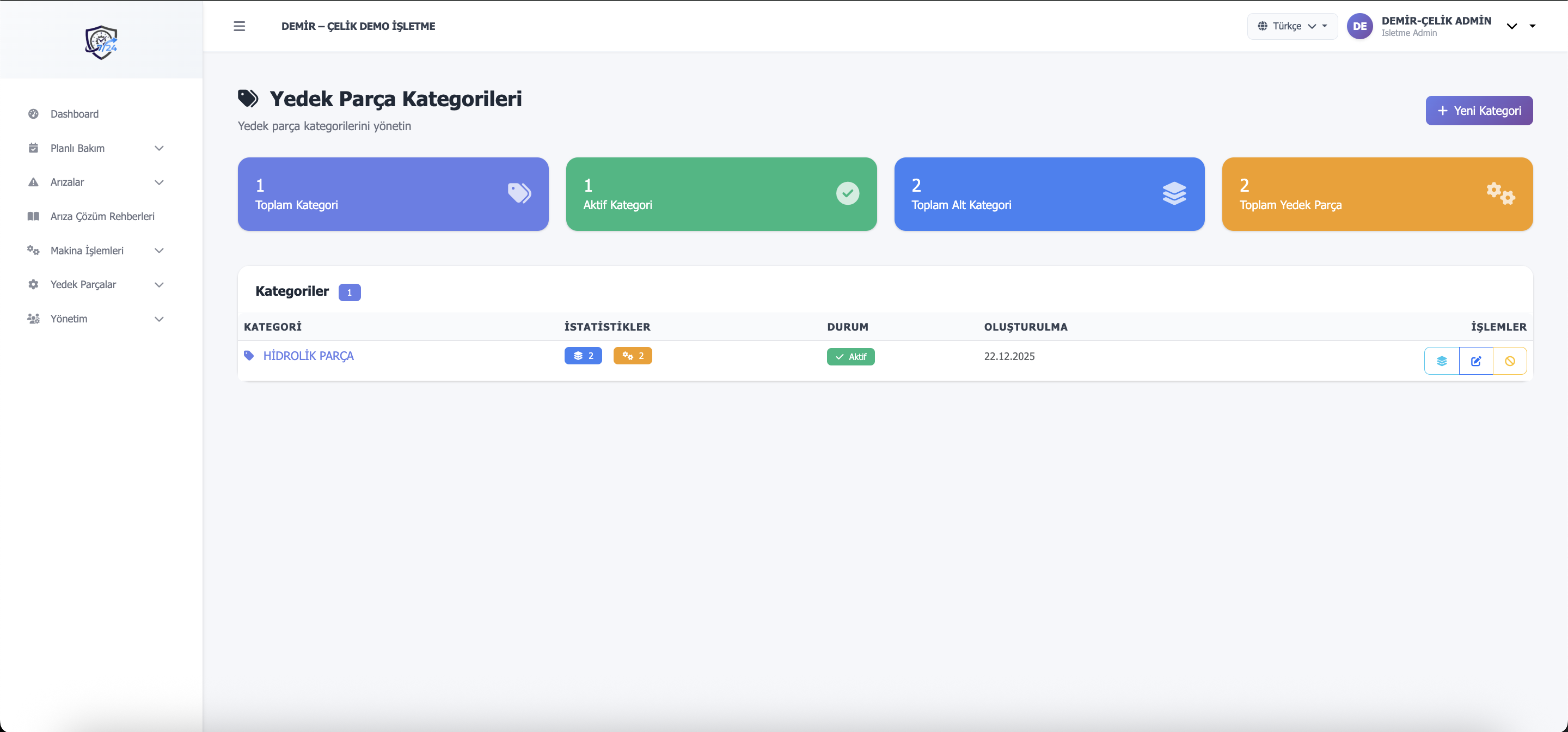
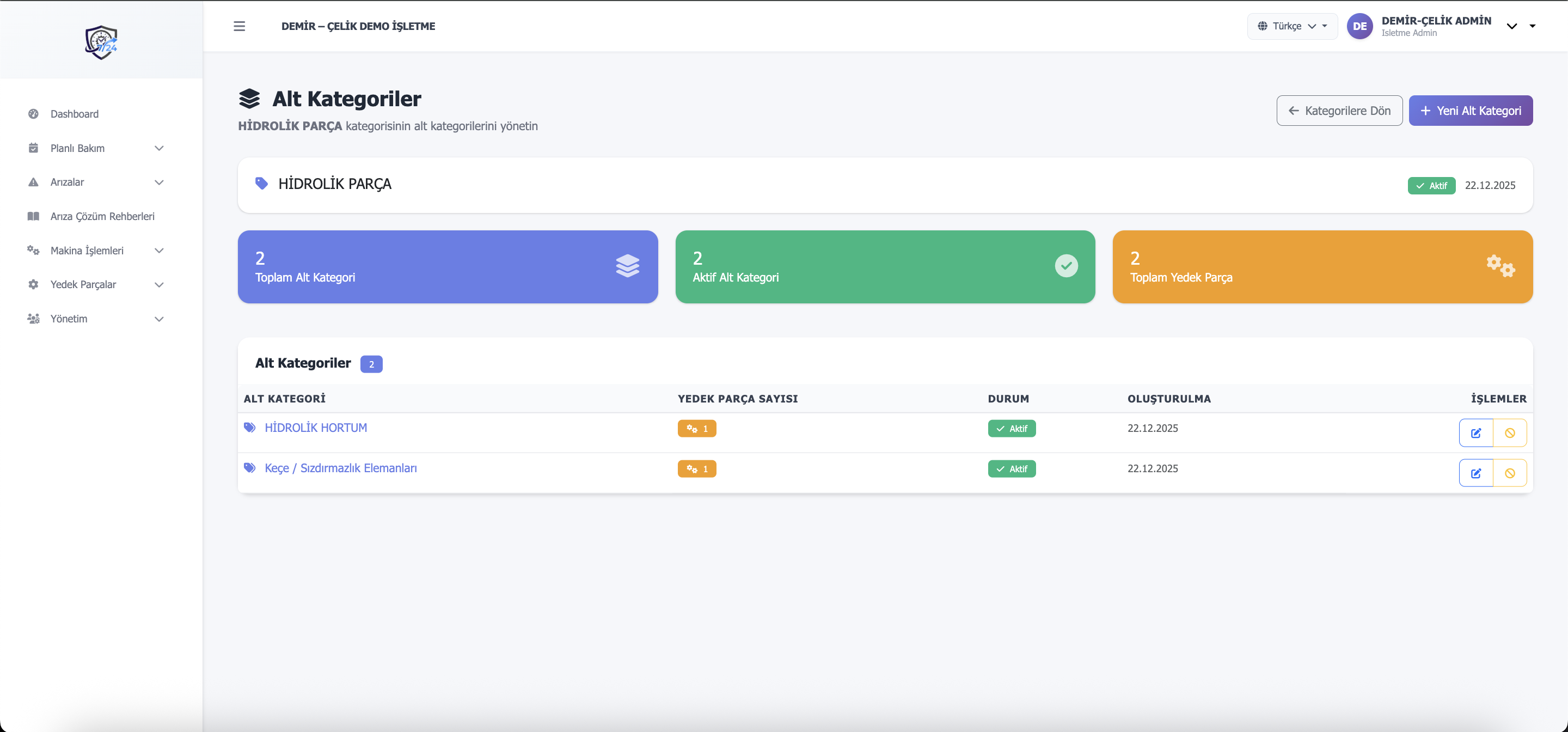
Hızlı Başlangıç
- Kategori ve alt kategorileri oluşturun (örn. Hidrolik Parça > Hidrolik Hortum).
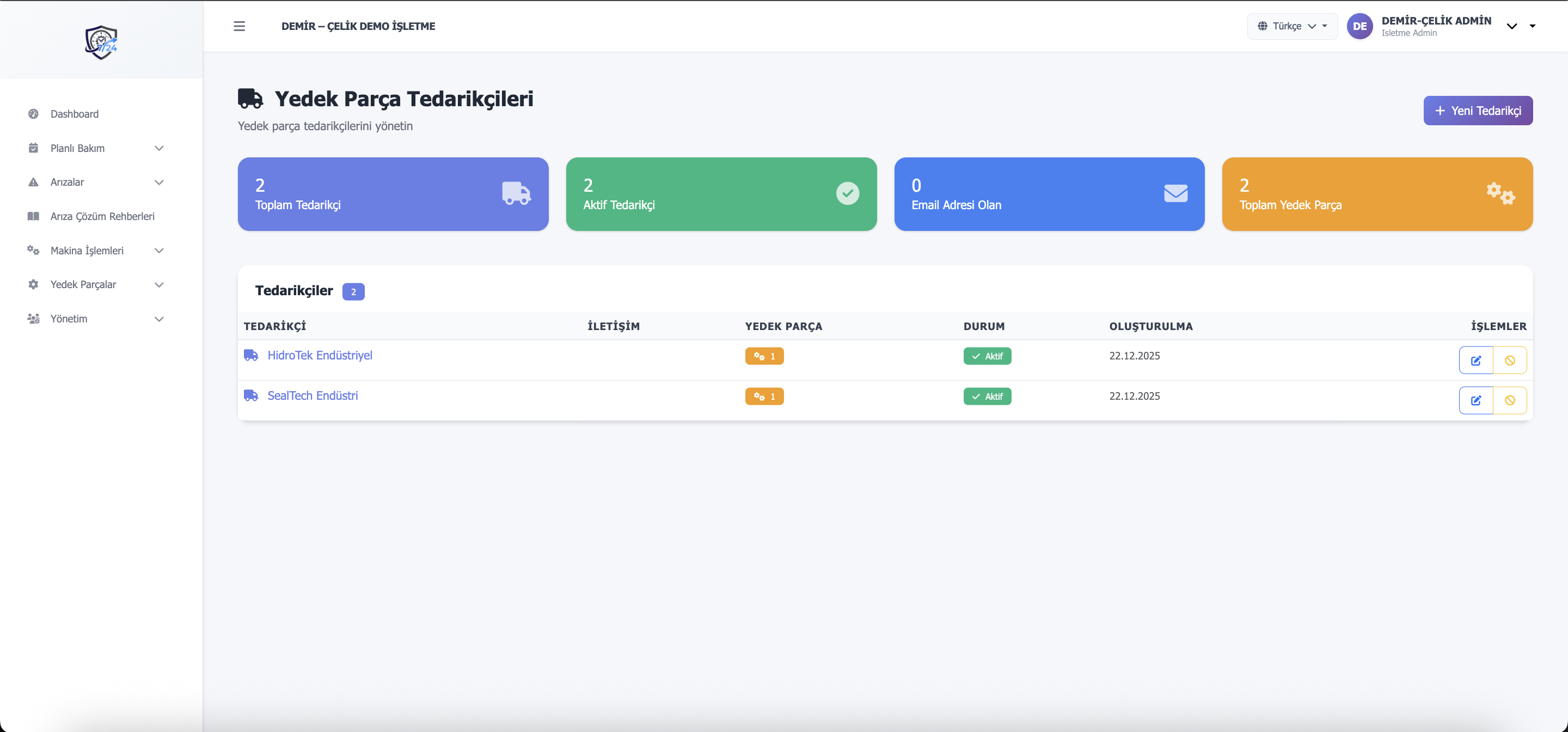
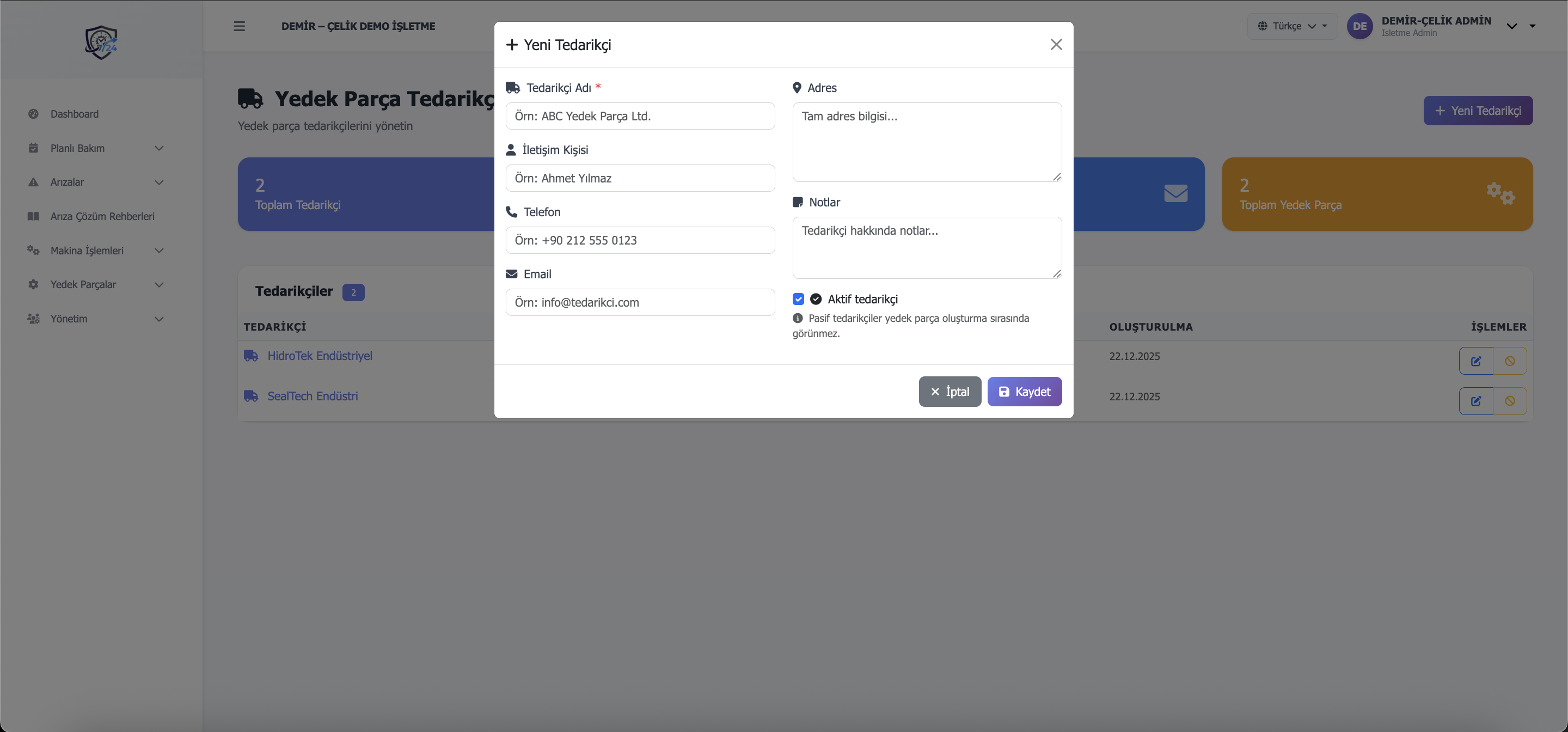
- Tedarikçileri tanımlayın ve aktif hale getirin.
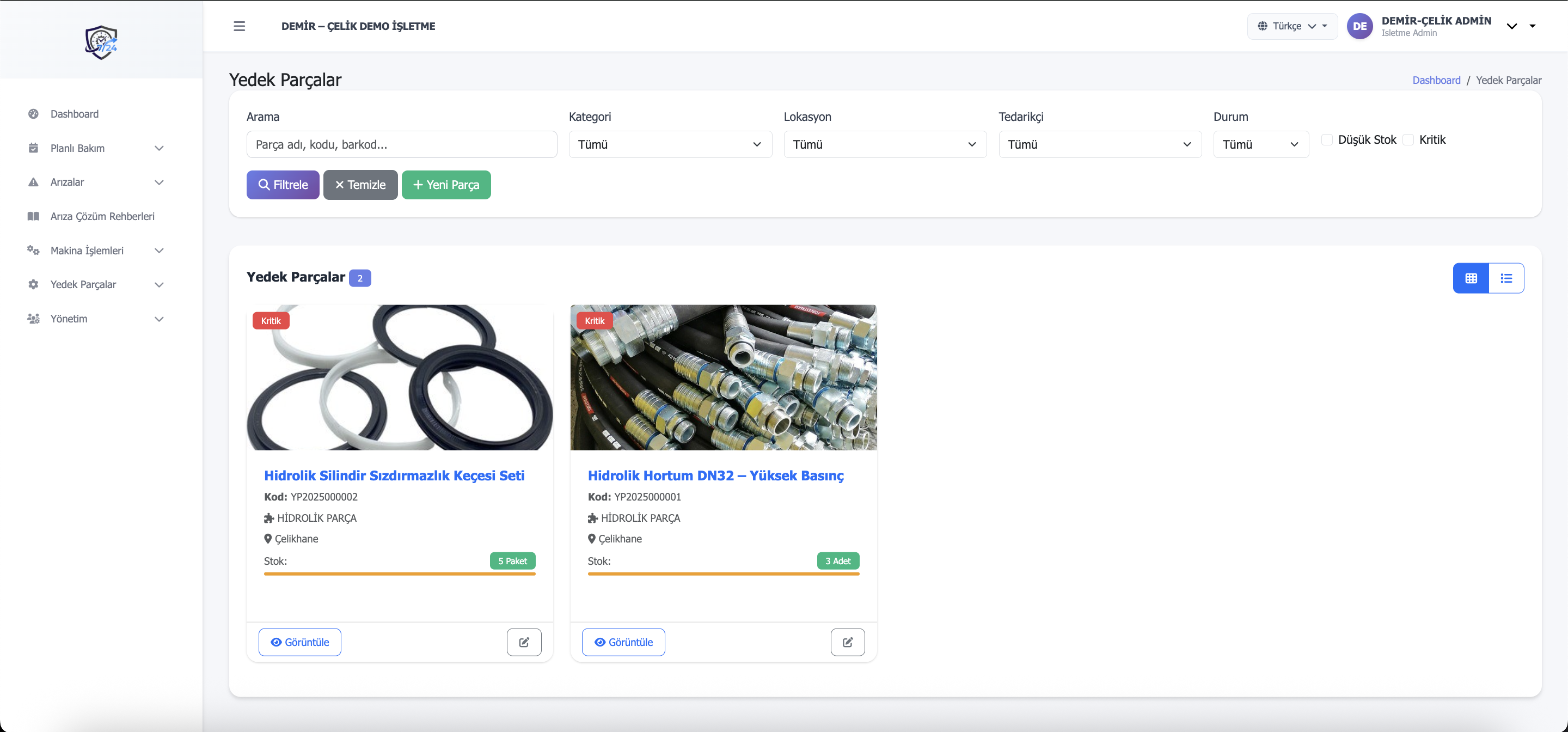
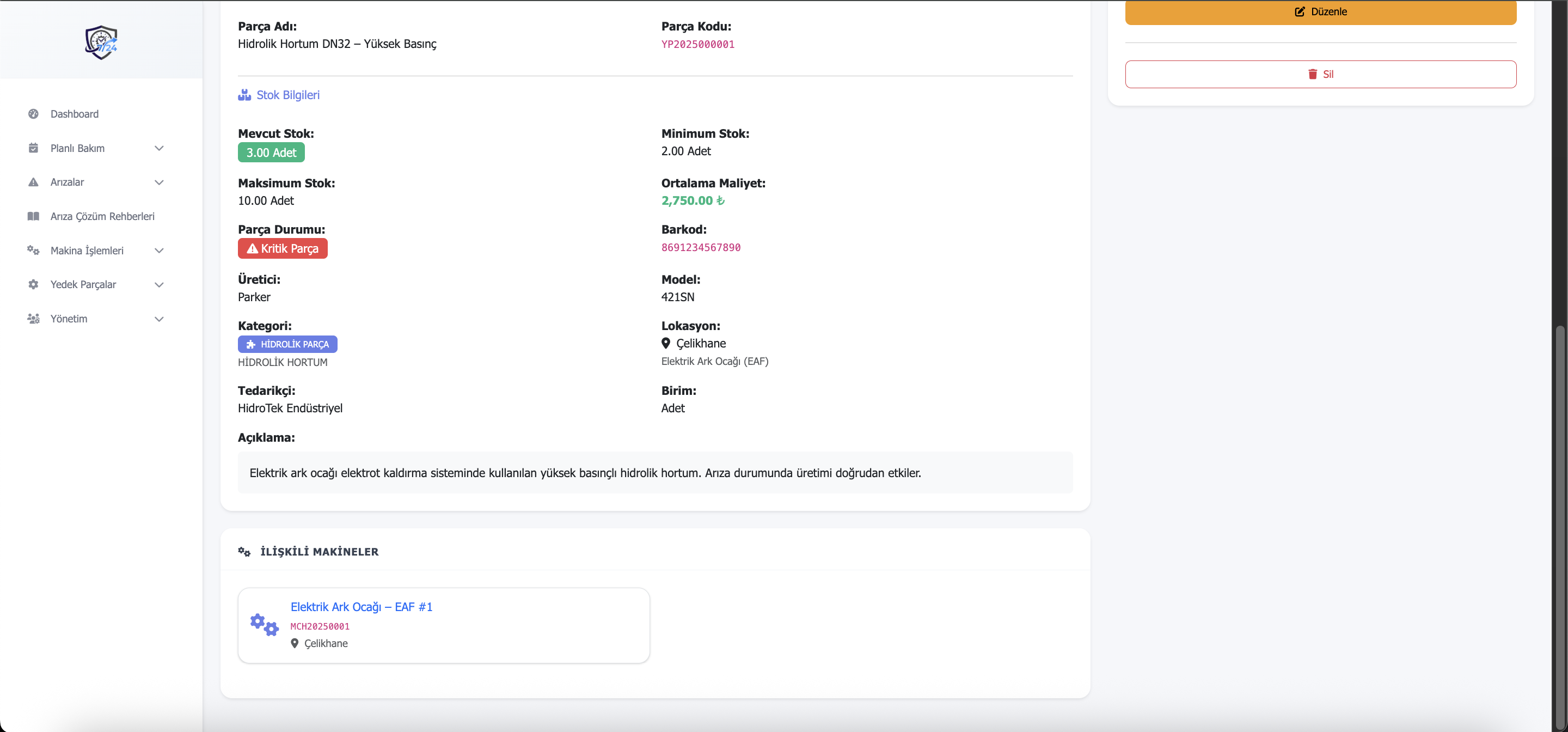
- Yedek parçaları ekleyin: kod, barkod, stok, min/maks değerler, lokasyon ve QR kod.

Arızalar
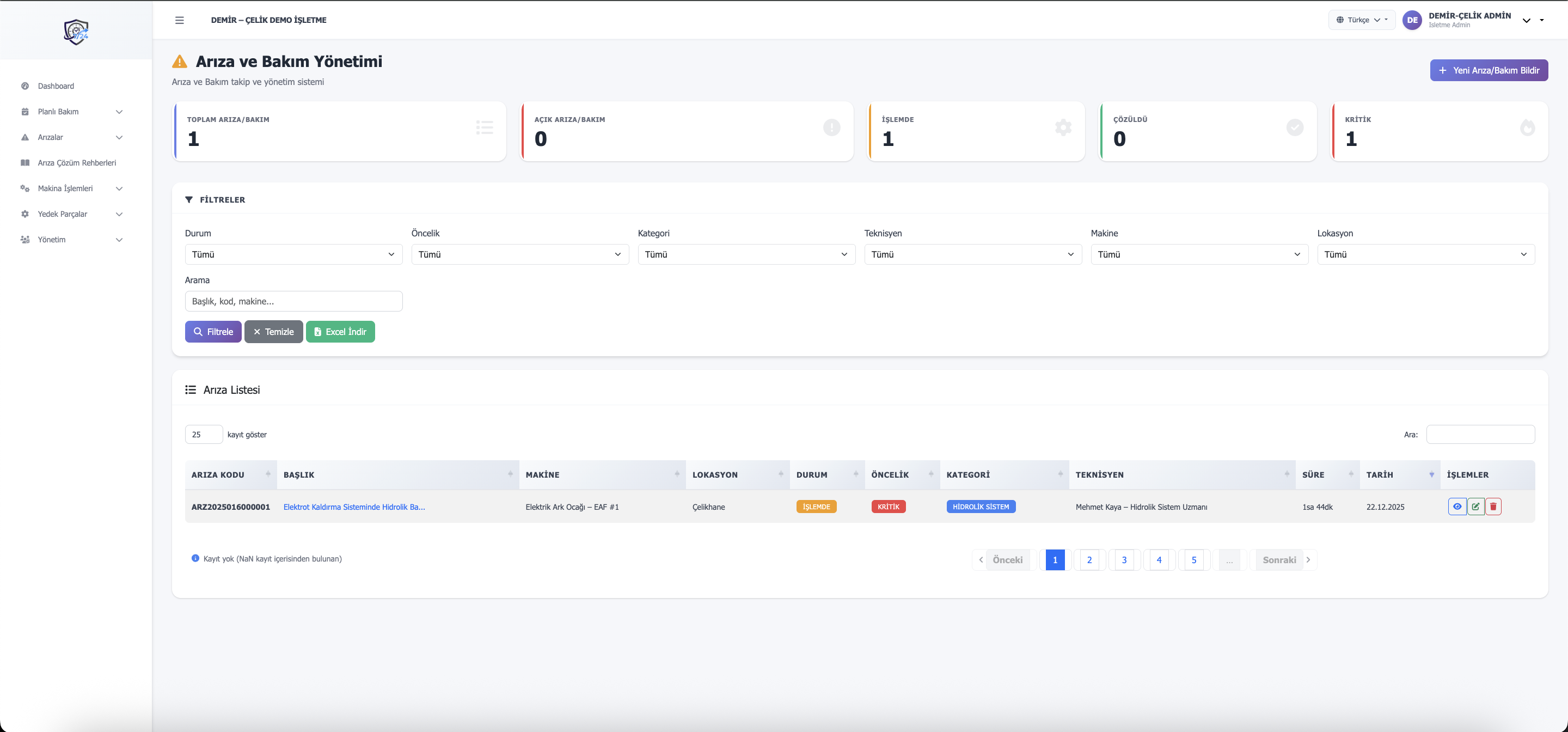
Arıza Bildirme
- Öncelikle Arızalar > Kategoriler bölümünde Ana Kategori ve Alt Kategori tanımlayın.
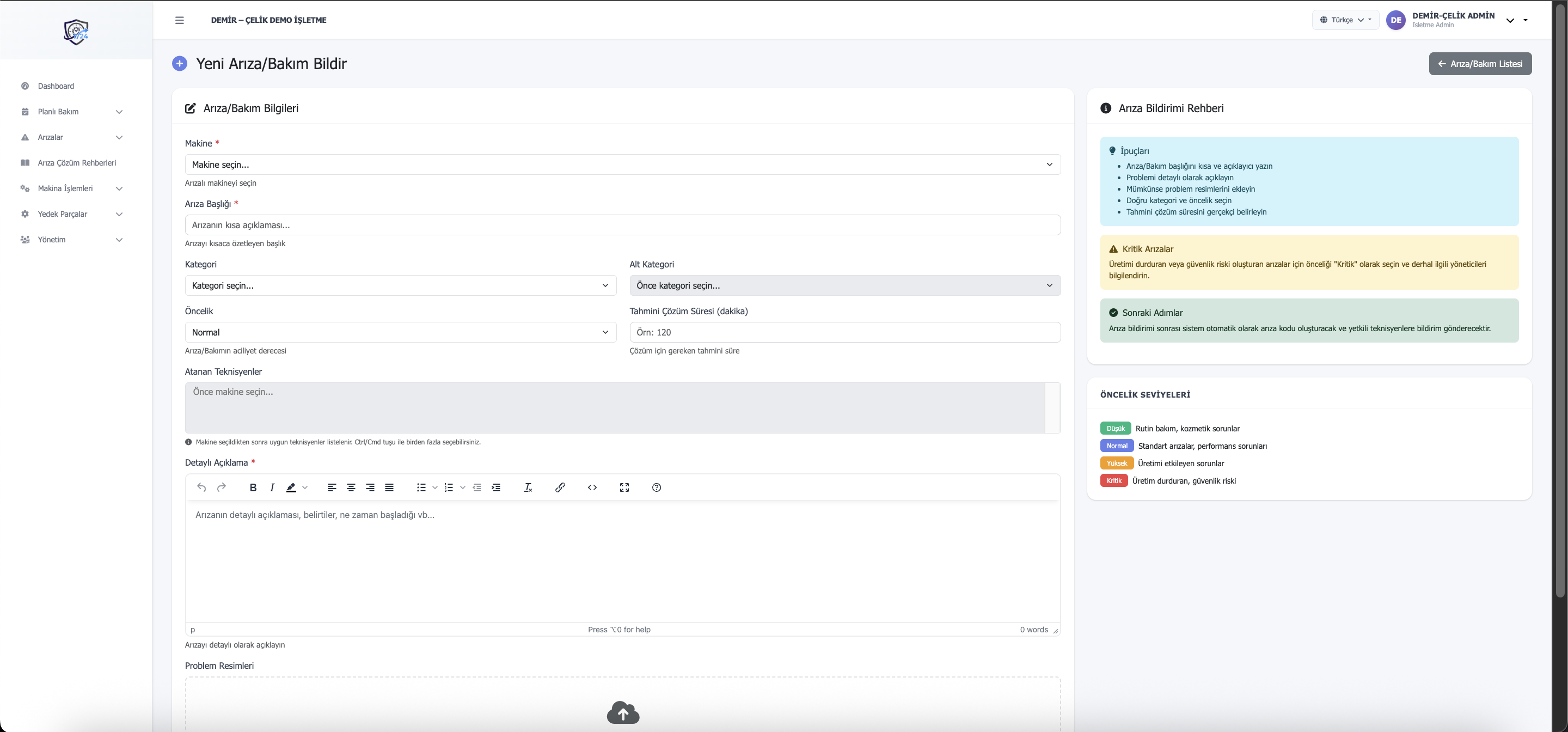
- Arızalar > Yeni Arıza/Bakım Bildir ekranını açın.
- Makineyi seçin, öncelik ve ilgili arıza kategorisini belirleyin.
- Problem açıklamasını yazın, görselleri ekleyin, teknisyen atayın.
- Kaydedin; sistem benzersiz arıza kodu oluşturur.
Arıza Kategorileri
Arıza Listesi ve Detay

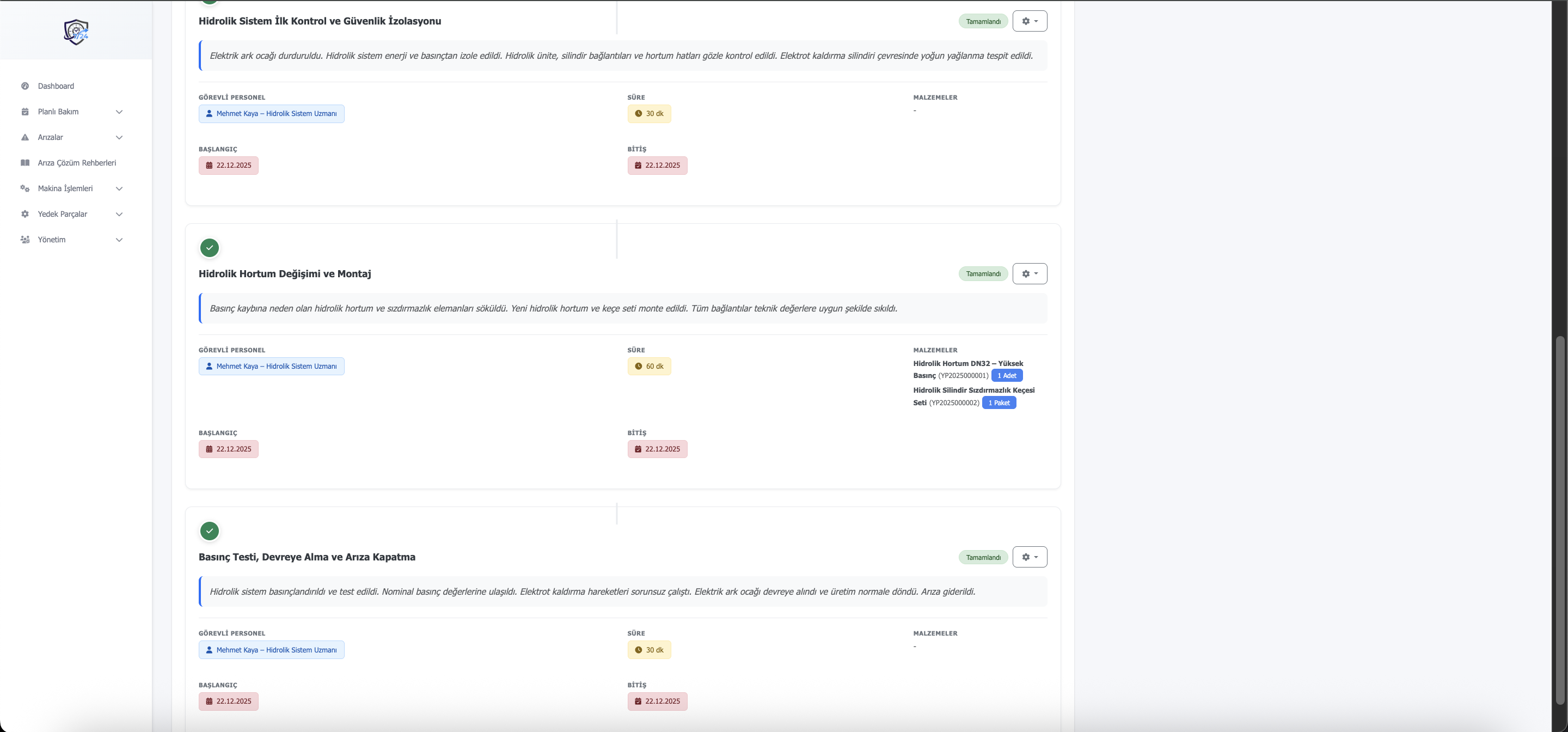
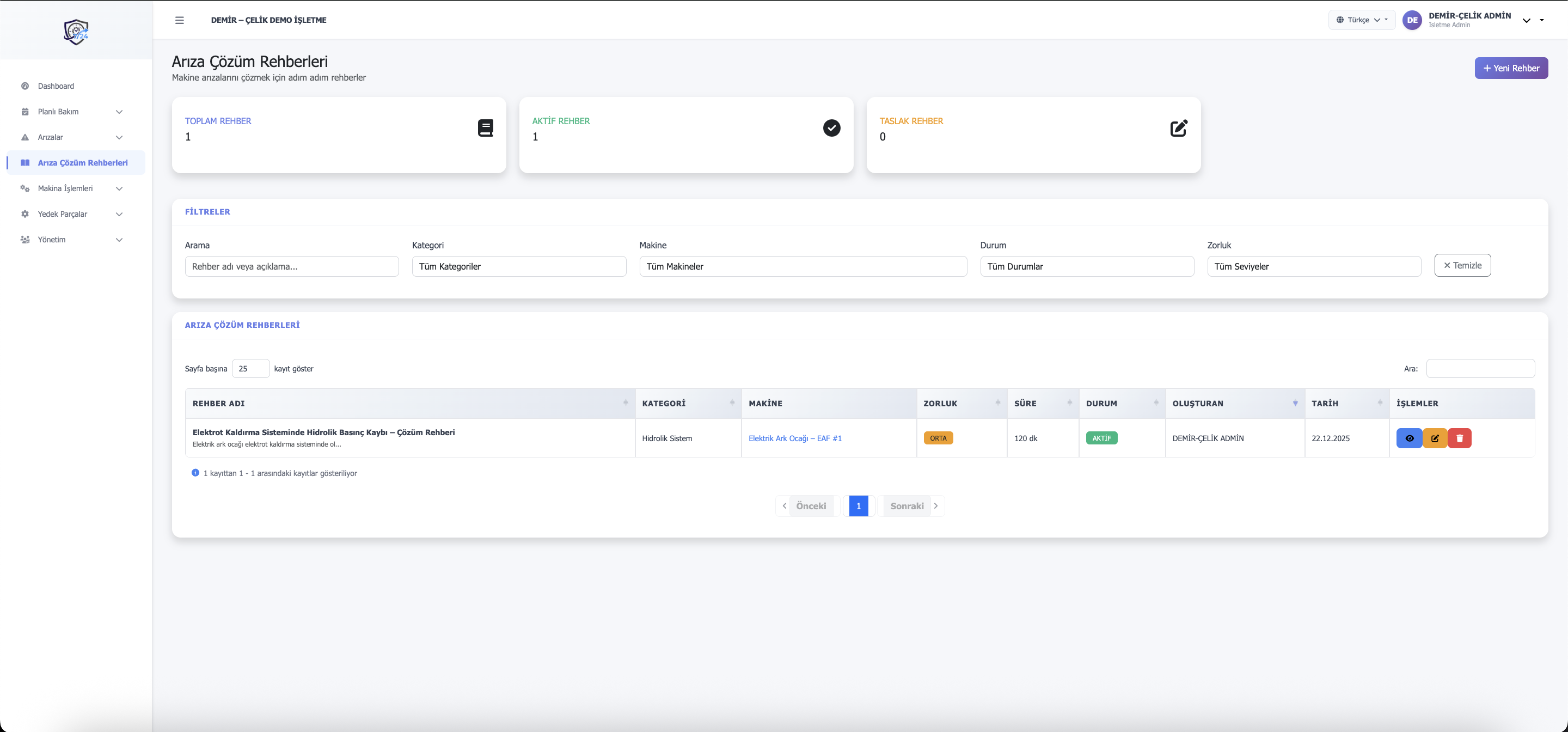
Arıza Çözüm Rehberleri
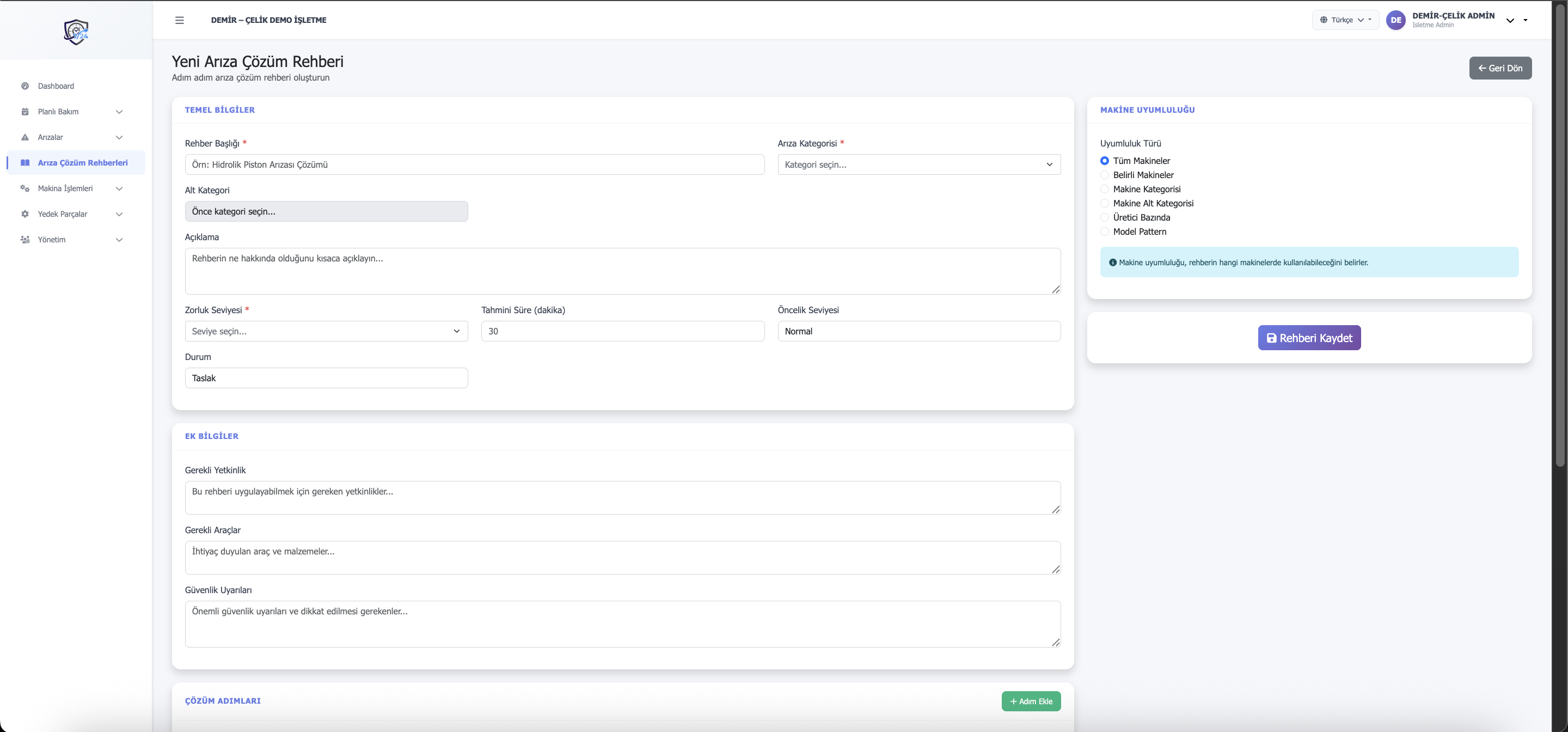
- Arıza Çözüm Rehberi > Yeni Rehber oluşturun.
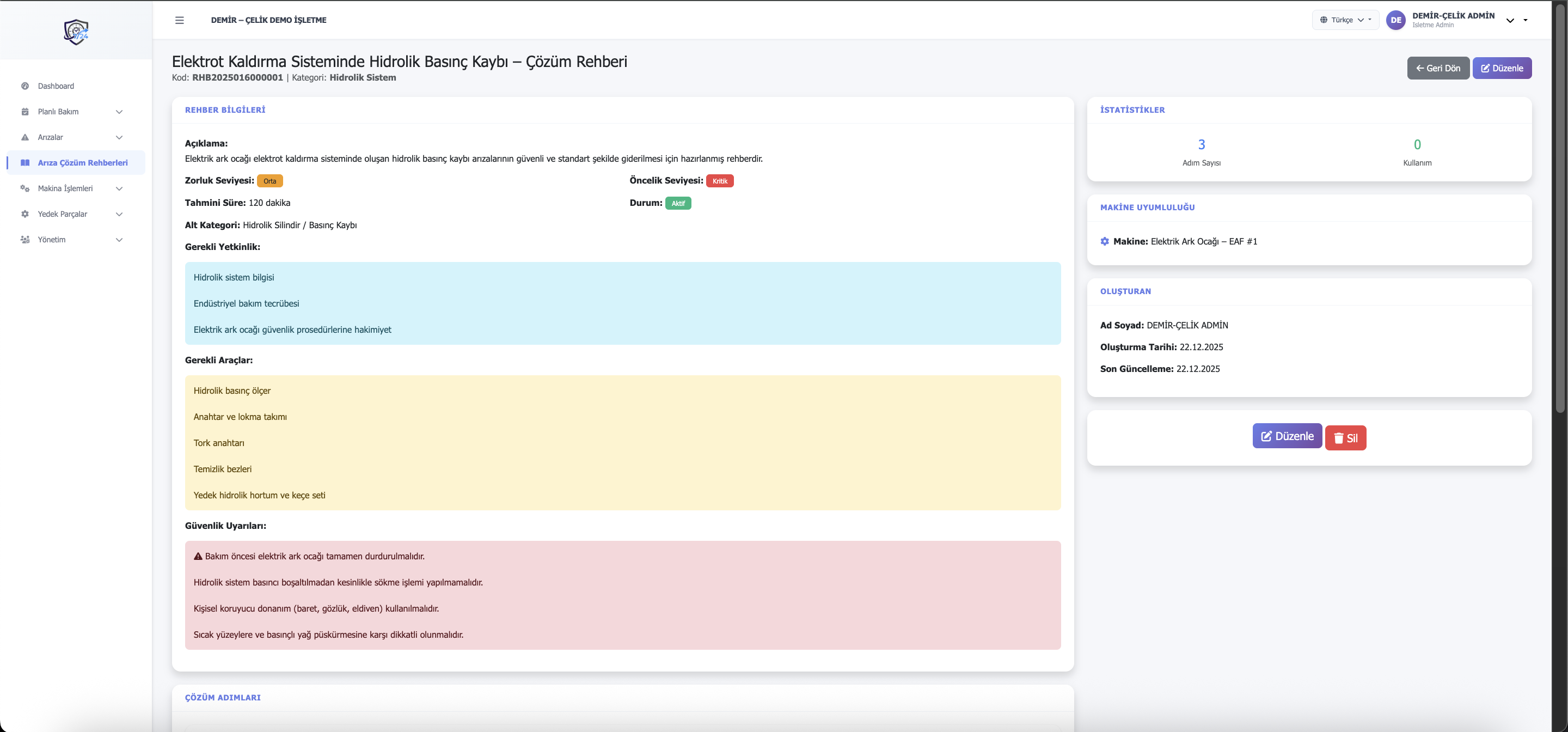
- Başlık, kategori, zorluk, öncelik ve tahmini süreyi girin.
- Güvenlik uyarıları, gerekli araçlar ve yetkinlikleri ekleyin.
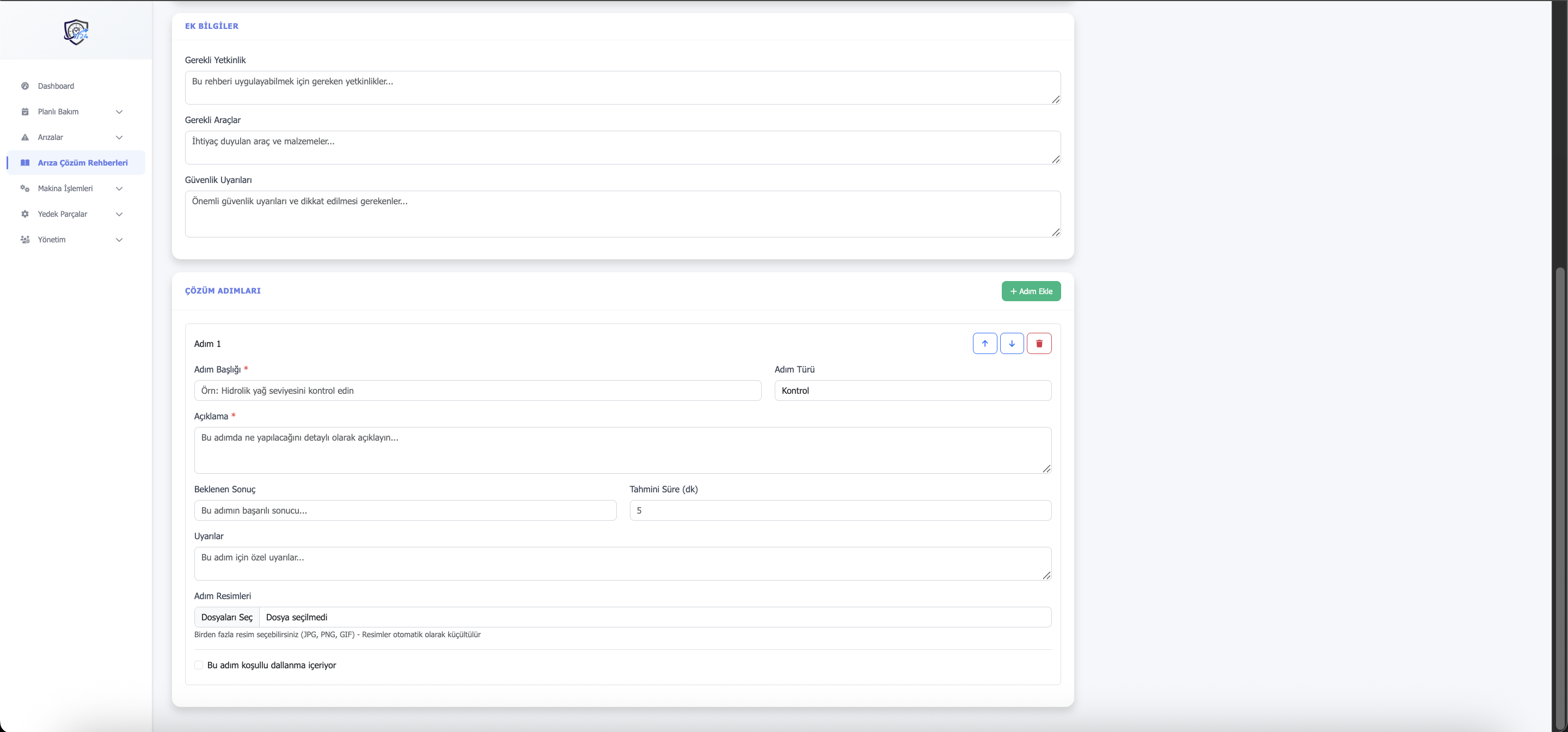
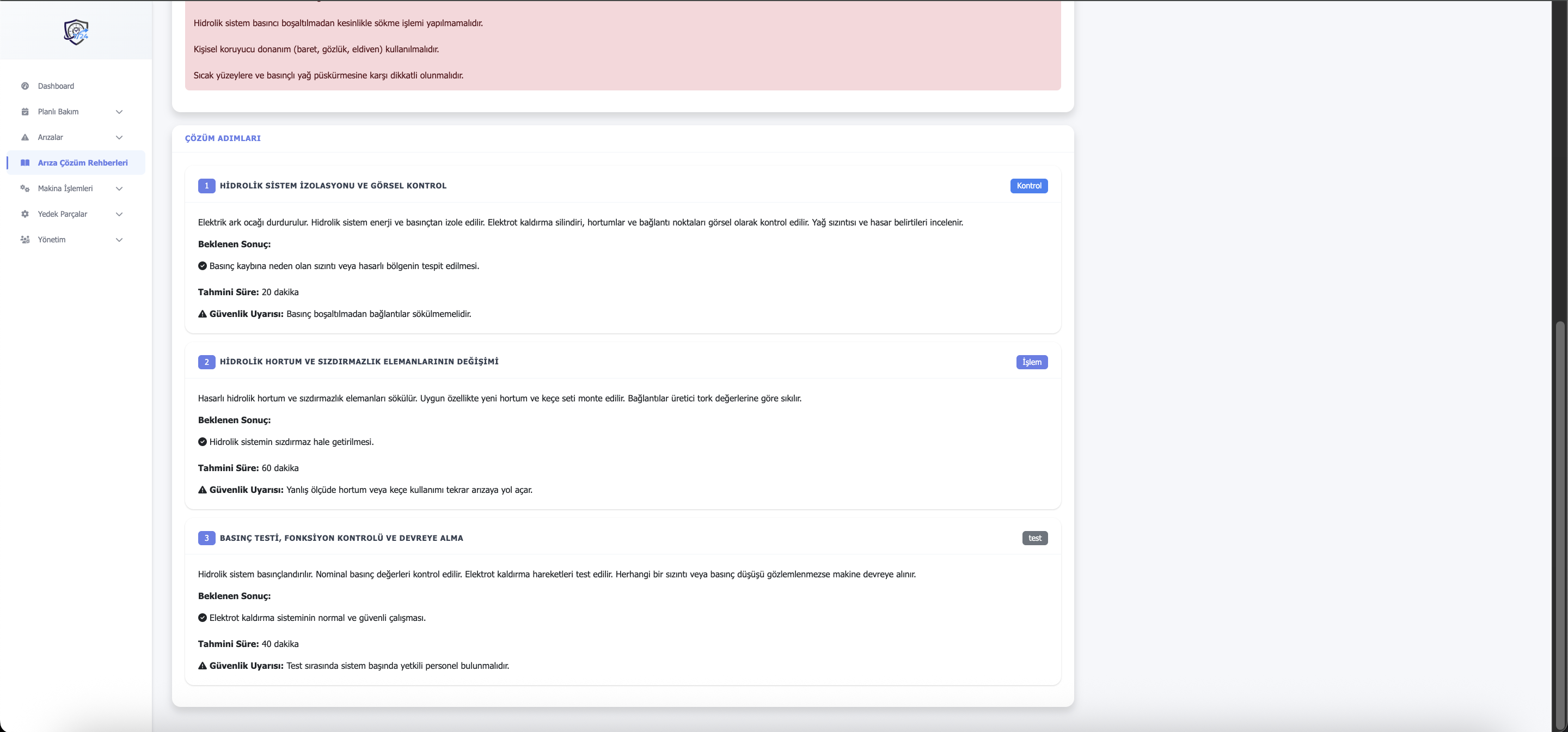
- Adım adım çözüm adımlarını başlık, açıklama, beklenen sonuç ve süre ile kaydedin.
Planlı Bakım
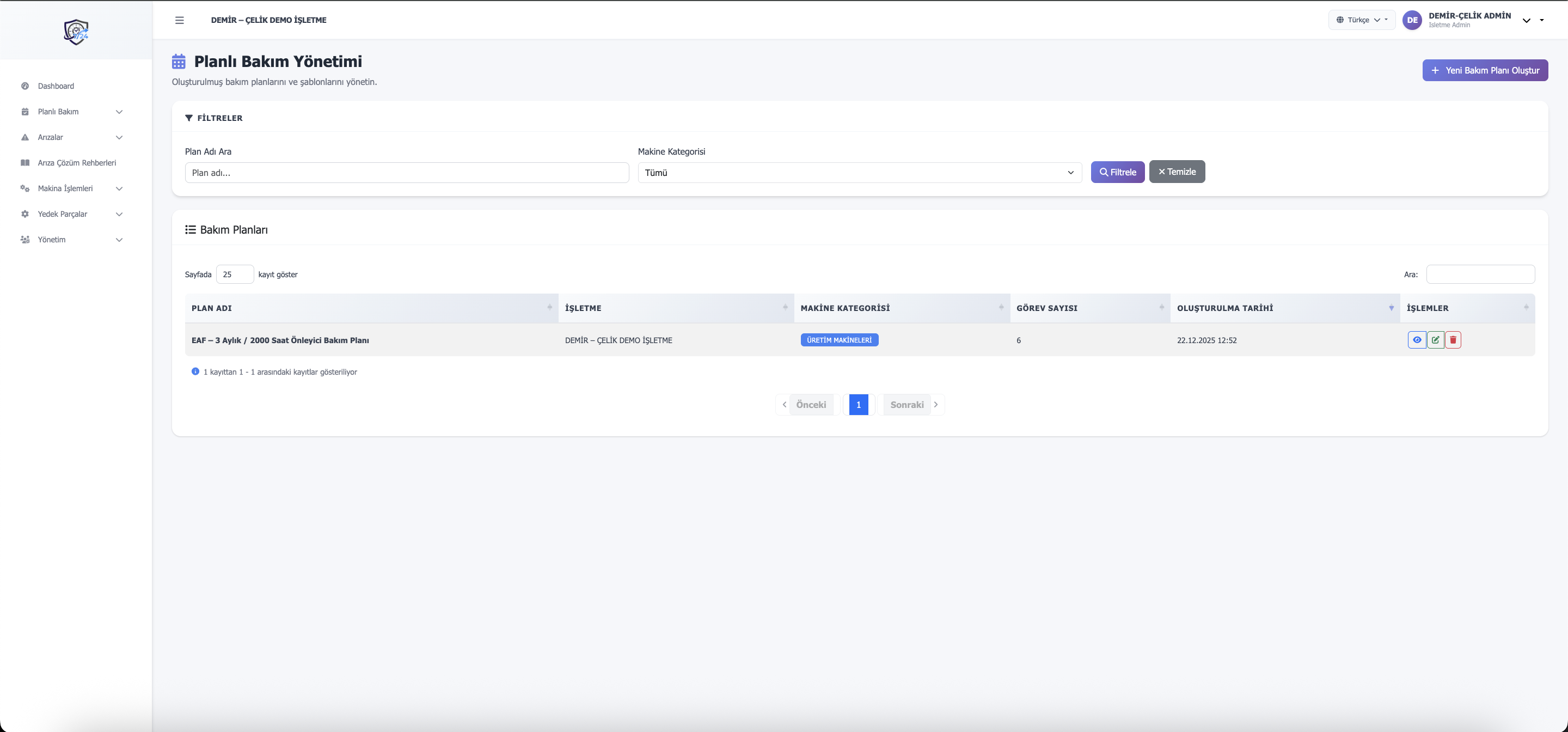
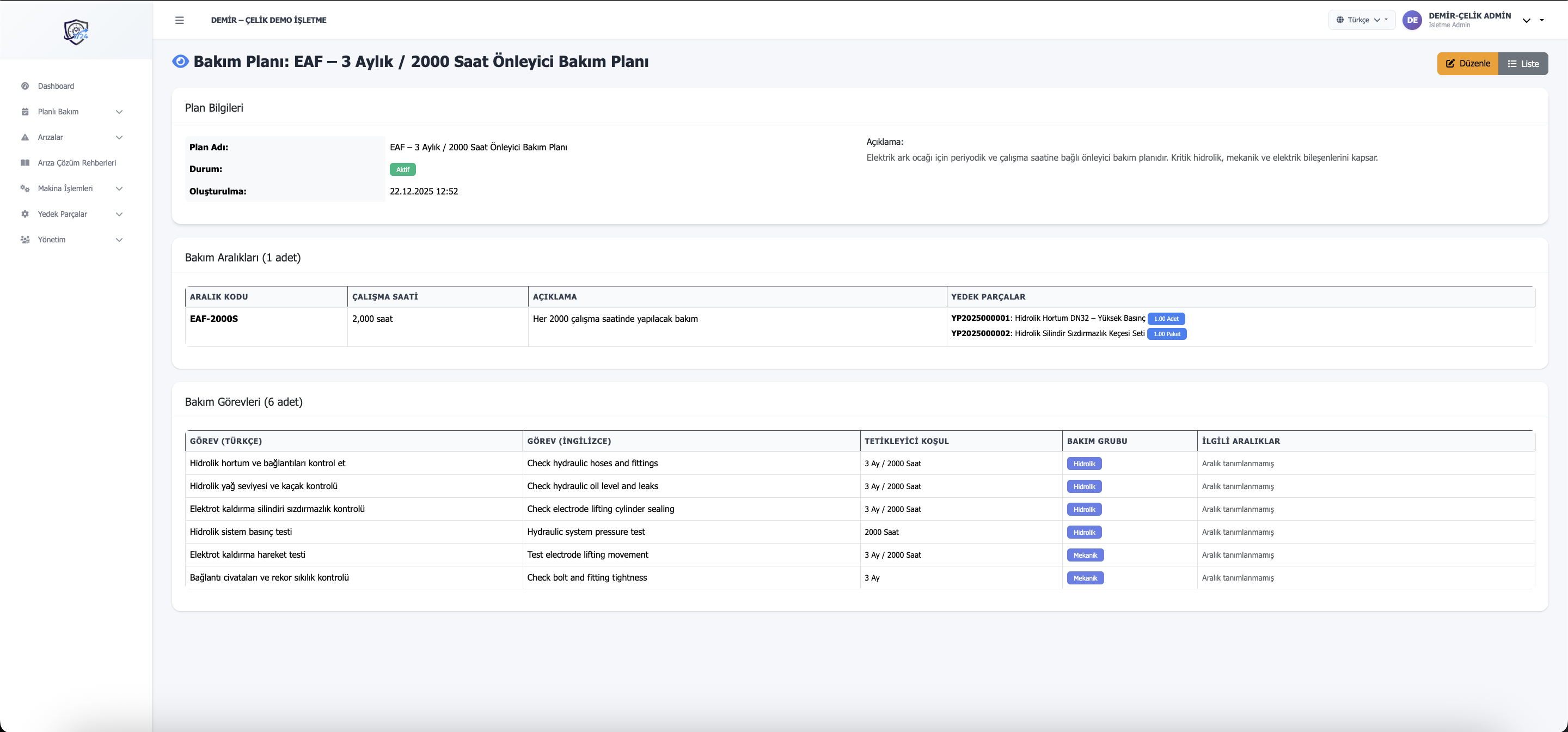
Bakım Planı Oluşturma
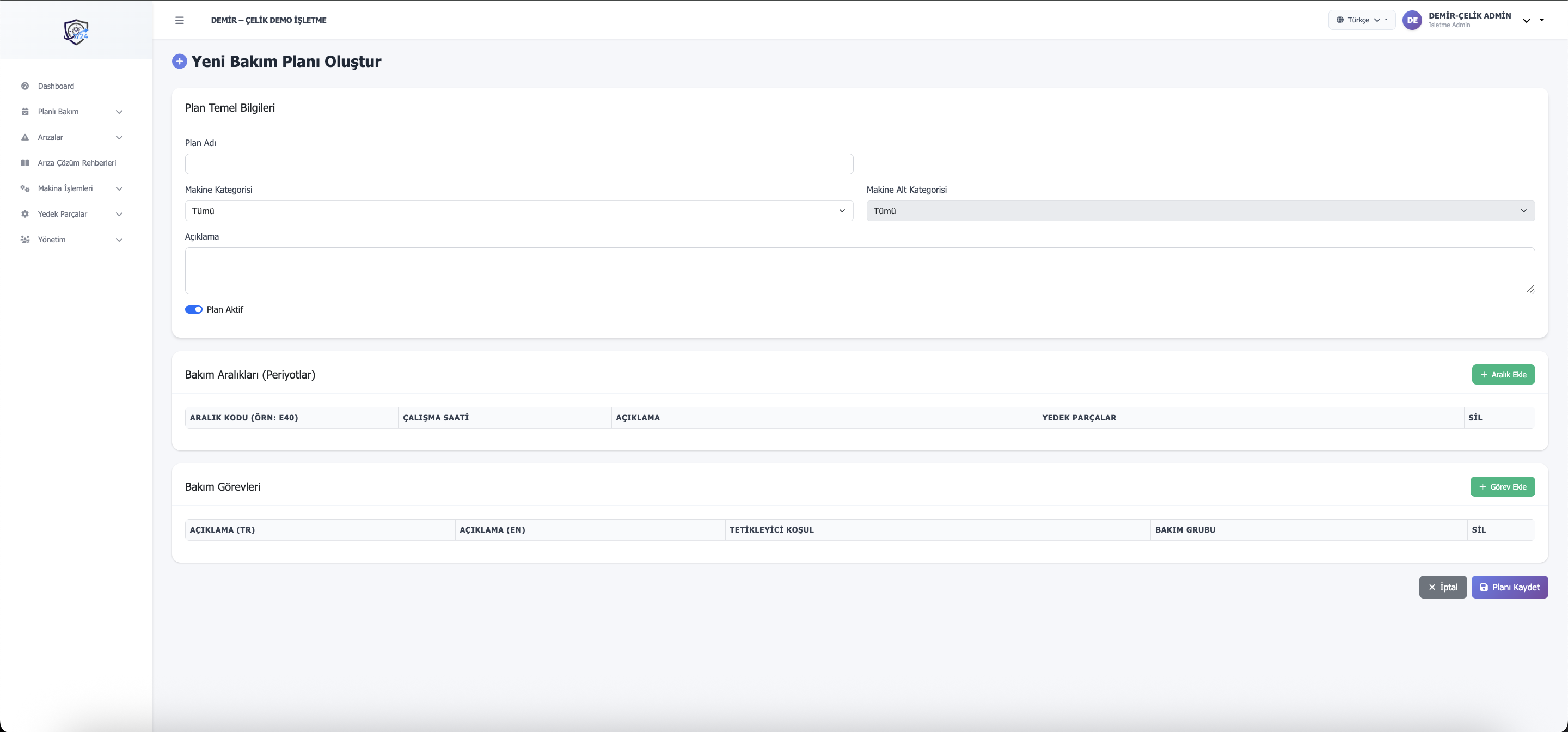
- Planlı Bakım > Yeni Bakım Planı oluşturun.
- Plan adı, açıklama, hedef makine kategorisi ve durumunu belirleyin.
- Bakım aralıklarını (süre/çalışma saati) ve görevleri tanımlayın.
- Gerekli yedek parçaları ilişkilendirin.
Bakım Planları ve Detay
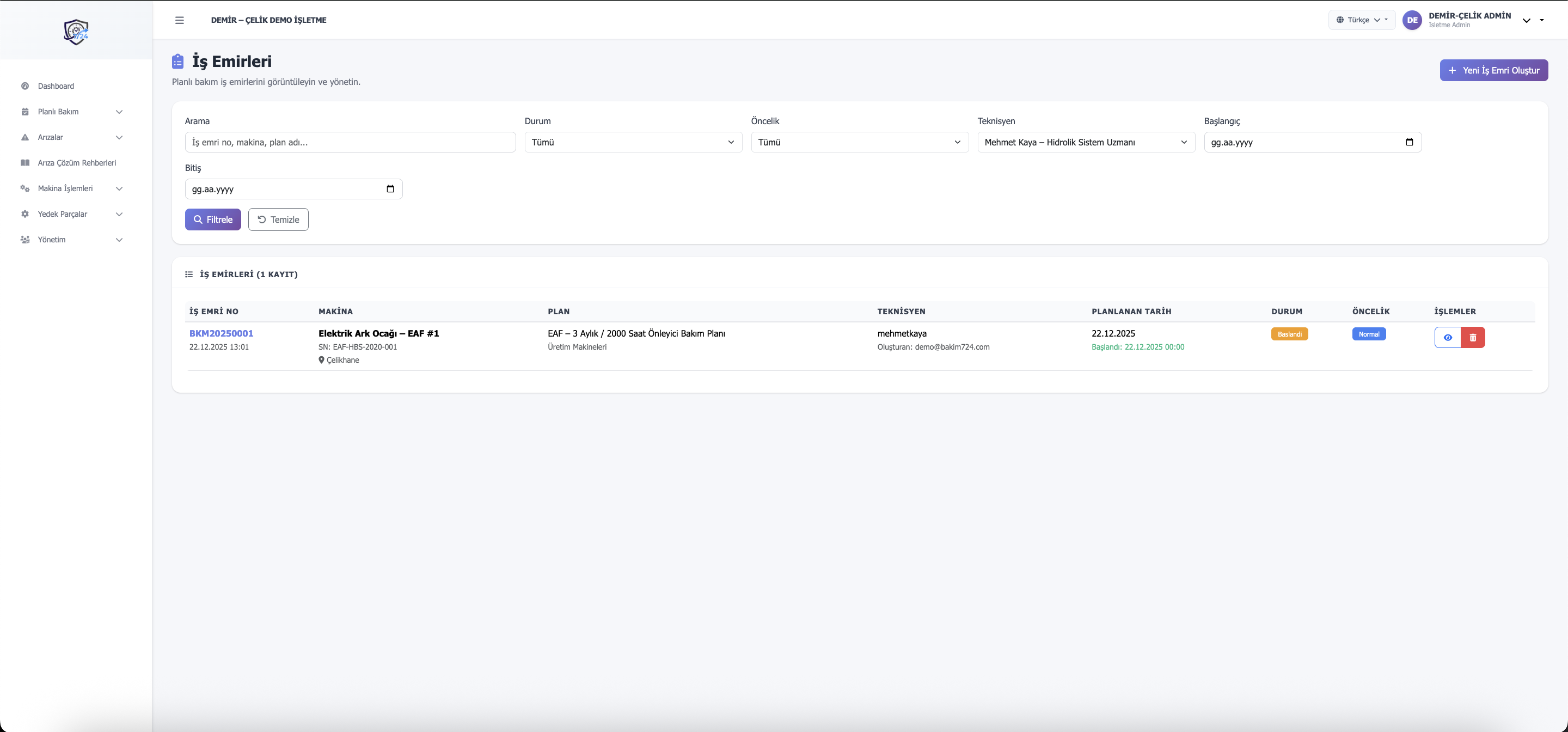
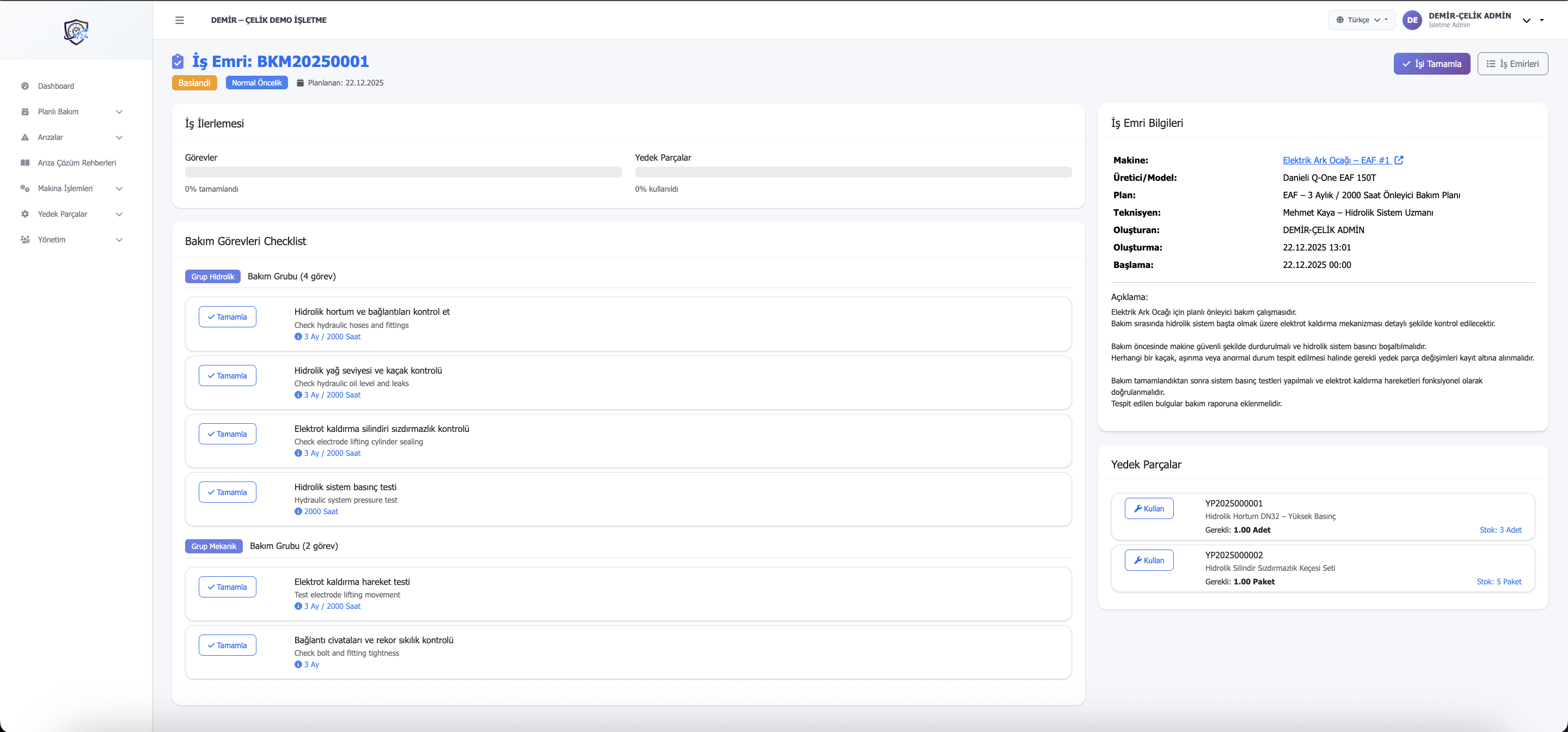
İş Emirleri
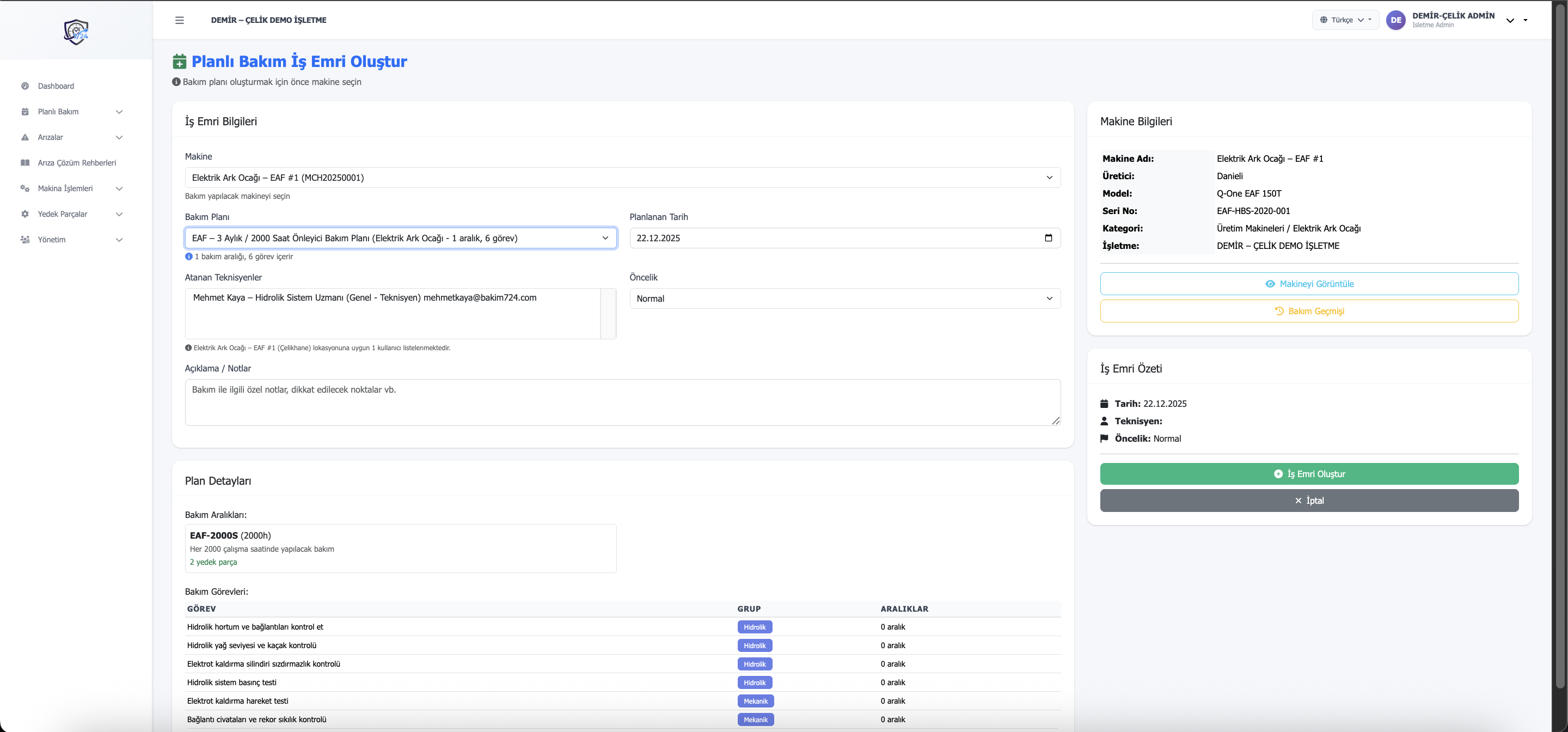
- İş Emirleri menüsünden yeni iş emri oluşturun.
- Makine ve bakım planını seçin; tarih ve öncelik belirleyin.
- Teknisyen/ekip atayın; görev checklistini gözden geçirin.
- Kaydedin ve iş emrini yönetin (başlat, tamamlama, parça kullanımı).
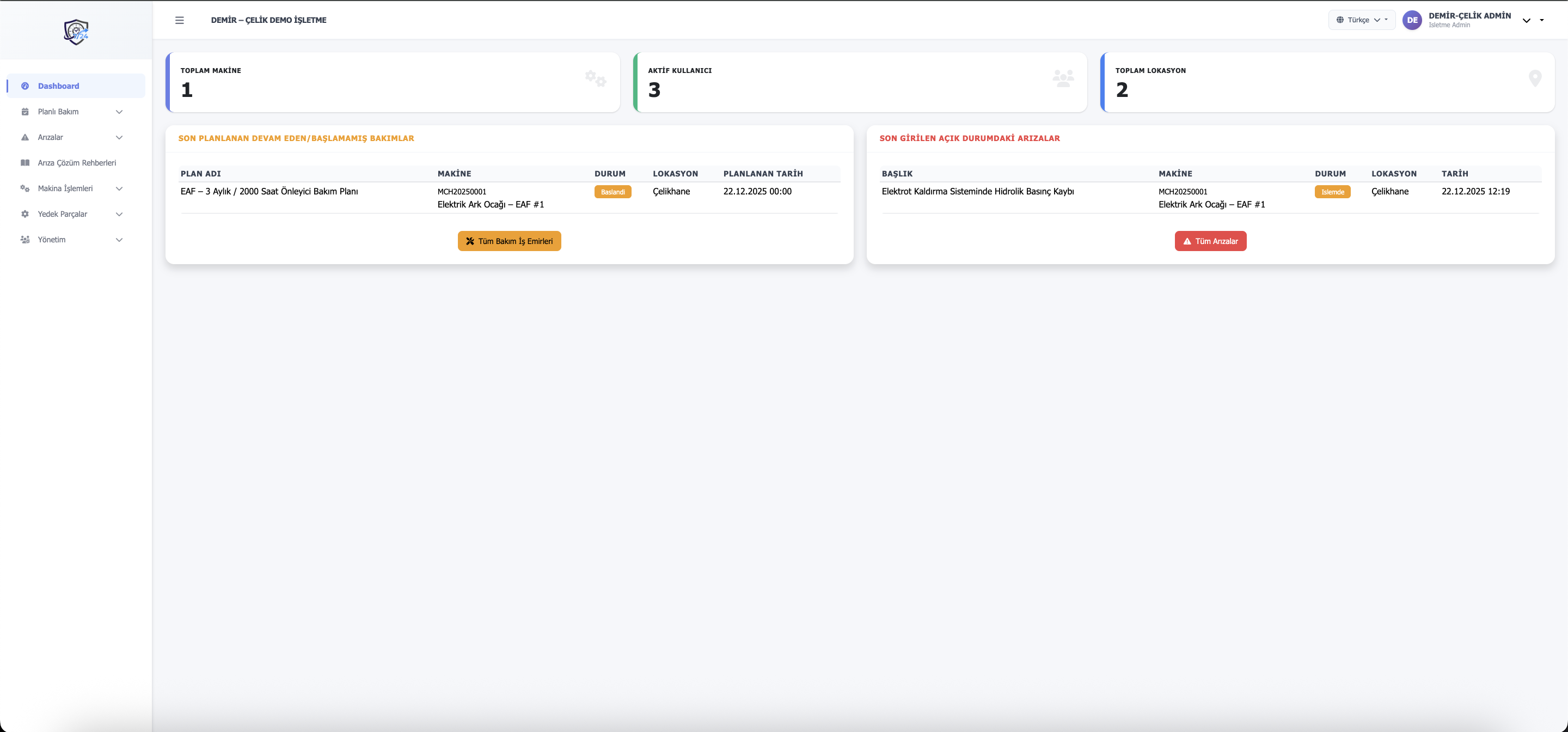
Dashboard
Dashboard, makine sayısı, kullanıcı sayısı, lokasyon, son planlı bakımlar ve açık arızalar gibi özetleri sunar.